Dokumente mit Textverarbeitung erstellen und bearbeiten
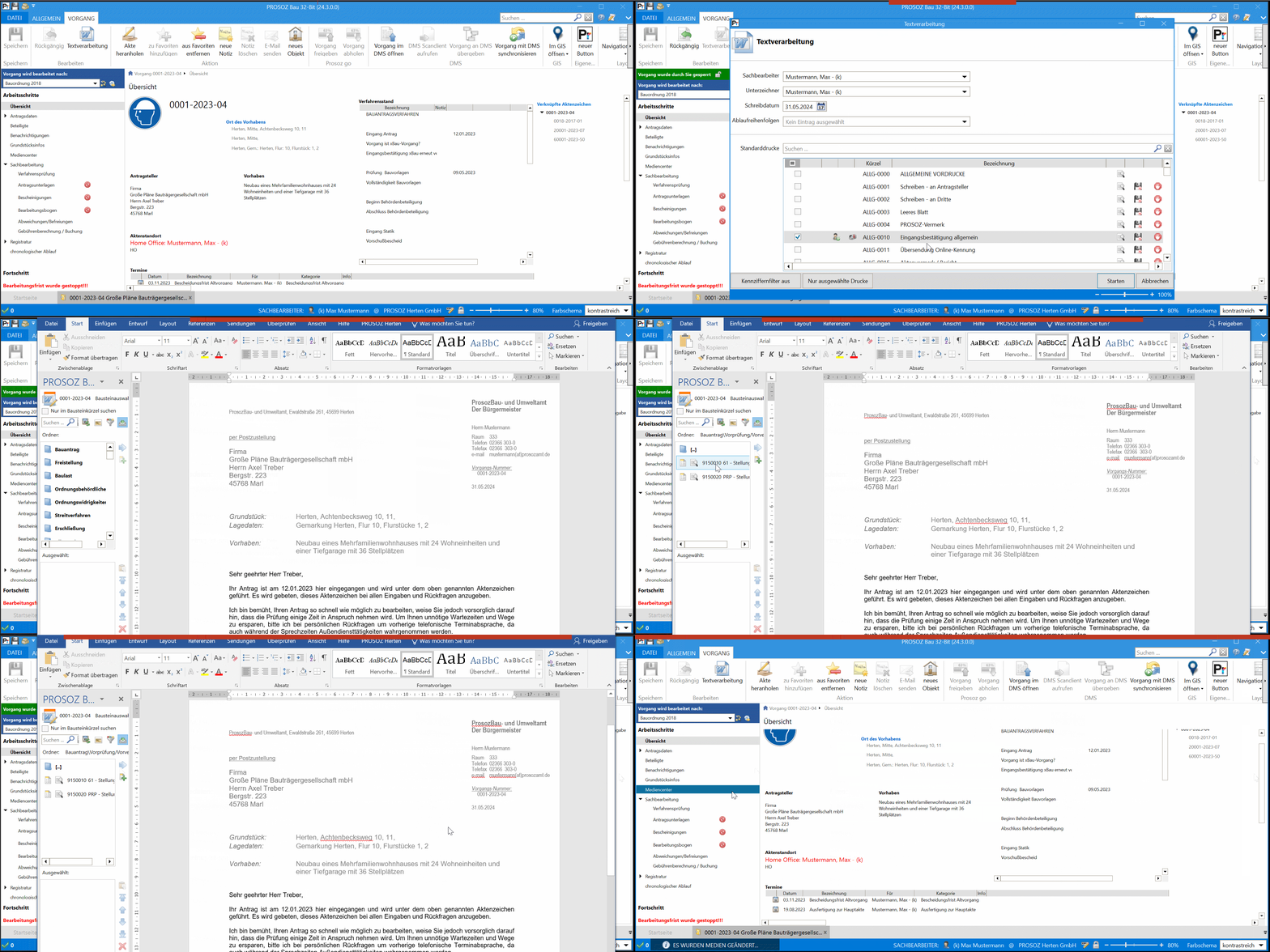
Über die Textverarbeitung erstellen Sie alle den Vorgang betreffenden Schreiben (Bescheide, etc.). Die Dokumente können im Mediencenter gespeichert werden. Je nach Bearbeitungsstatus (Entwurf, endgültig, versandt) können sie jederzeit geändert werden.
In der Textverarbeitung werden Ihnen – in der Regel gefiltert - alle im System hinterlegten Standarddrucke angeboten.
Standarddrucke sind Ihre im System hinterlegten Schreiben, die beim Aufruf bereits mit Daten aus dem Vorgang, dem Objekt oder der Baulast gefüllt werden. Es sind Word-Dokumente, die in Word bearbeitet und ausgedruckt werden müssen. Im Hintergrund hat jeder Standarddruck in der Regel eine Vorlage (dotx-Format), welche Vorgaben Ihres verwaltungsinternen Corporate Design enthält. Meist ist es der Briefkopf, der als Vorlage dient.
Standarddrucke ohne Prosoz BAU-Vorlage ziehen sich die Einstellungen der in Word hinterlegten Standardvorlage für Worddokumente - normal.dotx.
In jeden Standarddruck können Textbausteine eingefügt werden.
Textbausteine sind vorgefertigte Texte oder Textfragmente, die an beliebiger Stelle eines Schreibens eingefügt werden können und damit eine enorme Erleichterung bei der Erstellung eines Schreibens bieten, siehe Textbausteine in Textverarbeitung verwenden.
Bei der Nutzung eines externen E-Mail-Clients (z. B. Microsoft Outlook) gibt es systembedingte Einschränkungen hinsichtlich des im Mediencenter gespeicherten Inhalts und des Versandstatus. Weitere Informationen finden Sie unter Datei per E-Mail versenden .
1. Vorbereitung
a. Recht für Textverarbeitung vergeben
Damit Sie die Parameter der Textverarbeitung ändern können, müssen Sie auch die entsprechenden Rechte haben.
Diese stellen Sie in der Rechteverwaltung unter Prosoz BAU > allgemeine Rechte > Rechte zu Parameter ein.
Dort muss das Recht Benutzer darf Parameter der Textverarbeitung bearbeiten vergeben sein (Feld Wert = Ja).
b. Kategorien einrichten
Bevor Sie Vorlagen, Textbausteine und Standarddrucke hinterlegen, müssen zunächst eine Struktur von Kategorien für die Ablage und Nutzung im Verfahren erstellt worden sein.
Sie dienen dazu, dass Sie überhaupt Textbausteine, Vorlagen oder Standarddrucke anlegen können. Es gibt pro Typ nur eine einzige Kategorie. Also EINE für Standarddrucke BAUG, EINE für Vorlagen BAUG und EINE für Textbausteine BAUG.
Die Kategorien sind bei Auslieferung bereits angelegt.
Die folgende Parametrierung wird nur im Ausnahmefall durchgeführt.
-
Klicken Sie hierzu im Reiter Allgemein die Schaltfläche Parameter
 .
. -
Wählen Sie unter Parameter > Textverarbeitung > Steuerung den Eintrag Kategorien und legen die Kategorien an, siehe Kategorien erstellen.
c. Vorlagen einrichten
Damit die Vorlagen mit den Standarddrucken richtig funktionieren, denken Sie daran, dass die Inhalte der Vorlagen in die Kopf- und Fußzeilen eingetragen werden. Beachten Sie hierbei die Regeln der DIN 5008.
-
Klicken Sie hierzu im Reiter Allgemein die Schaltfläche Parameter
. -
Wählen Sie unter Parameter > Textverarbeitung > Dokumente den Eintrag Vorlagen und wählen die Kategorie, siehe Vorlagen einrichten.
Damit es mit den Formatvorlagen keine Konflikte gibt, empfehlen wir den Import von Vorlagen, siehe Vorlagen einrichten Unterpunkt Vorlagen importieren/exportieren.
d. Standarddrucke einrichten
Nun parametrieren und erstellen Sie die Standarddrucke.
-
Klicken Sie hierzu im Reiter Allgemein die Schaltfläche Parameter
. -
Wählen Sie unter Parameter > Textverarbeitung > Dokumente den Eintrag Standarddrucke und wählen die Kategorie, siehe Standarddrucke einrichten.
e. Textbausteine einrichten
Nun parametrieren und erstellen Sie die Textbausteine.
-
Klicken Sie hierzu im Reiter Allgemein die Schaltfläche Parameter
. -
Wählen Sie unter Parameter > Textverarbeitung > Dokumente den Eintrag Textbausteine und wählen die Kategorie, siehe Textbausteine einrichten.
-
Bei Bedarf richten Sie nun den Textbausteinbaum ein, siehe Bausteinbaum definieren.
Um eine Baumstruktur für Textbausteine einer bestimmten Kategorie erstellen zu können, muss zunächst der entsprechenden Schalter für diese Kategorie unter Parameter > Textverarbeitung > Steuerung > Kategorien auf Ja gesetzt sein, siehe Kategorien erstellen.
f. Kennziffernzuordnung einstellen
Bausteinbäume, Textbausteine und Standarddrucke sind nach dem Anlegen in den Parametern für die Sachbearbeitung zwar verfügbar, jedoch nicht sofort sichtbar. Hierzu müssen sie den Kennziffern zugeordnet werden, für welche sie gelten sollen.
-
Klicken Sie hierzu im Reiter Allgemein die Schaltfläche Parameter
. -
Wählen Sie unter Parameter > Textverarbeitung > Steuerung den Eintrag Kennziffernzuordnung und wählen die Kategorie, siehe Kennziffern zuordnen (Kennziffernzuordnung).
g. Seitenzuordnung einstellen
Die Zuordnung der Standarddrucke zu den jeweiligen Bearbeitungsseiten, in denen sie im Rahmen der Textverarbeitung vorrangig angeboten werden, ermöglicht eine effektive Arbeitsweise (z. B. Textverarbeitung für Antragsunterlagen).
-
Klicken Sie hierzu im Reiter Allgemein die Schaltfläche Parameter
. -
Wählen Sie unter Parameter > Textverarbeitung > Steuerung den Eintrag Seitenzuordnung und lwählen die Kategorie, siehe Seitenzuordnung von Standarddrucken einstellen.
2. Standarddruck als Dokument verwenden
Der Unterschied zwischen Textverarbeitung  und Textverarbeitung für ...
  besteht in der Auswahl der angebotenen Standarddrucke. Während Sie bei der allgemeinen Textverarbeitung alle Textvorlagen angeboten bekommen, werden nach Klick der Schaltfläche Textverarbeitung für ... die Textvorlagen entsprechend dem Kontext (z. B. Antragsunterlagen, Beteiligung, Bescheinigungen, etc.) gefiltert.
-
Klicken Sie hierzu im Reiter Vorgang die Schaltfläche Textverarbeitung
.
Es erscheint der Dialog „Textverarbeitung“ mit der Auswahl der vorhandenen Standarddrucke. -
Sie können den
-
Sachbearbeiter,(voreingestellt, in der Optionsverwaltung)
-
Unterzeichner, (voreingestellt, in der Optionsverwaltung)
-
das Schreibdatum (voreingestellt, heute)
-
-
Wählen Sie den zu druckenden Standarddruck aus, indem Sie einen Haken im Kontrollkästchen in der ersten Spalte setzen.
-
Kontrollieren Sie die eingestellten Empfänger
 und Postversandart
  , indem Sie die entsprechenden Symbole klicken.
Es öffnen sich Dialoge, in denen Sie Empfänger bzw. Postversandart durch Haken anpassen können. -
Klicken Sie Starten, um den Druck auszulösen.
Der Statusverlauf der Textverarbeitung wird im Arbeitsbereich angezeigt.
Es öffnet sich MS Word als Textverarbeitung mit dem zu druckenden Dokument. -
Sie können das Dokument nun in MS Word bearbeiten.
-
Hierzu bedienen Sie MS Word wie gewohnt.
Im Navigationsbereich werden alle verfügbaren Textbausteine angezeigt und mit Doppelklick an der Cursor-Position in das Dokument eingefügt.
Die Beschreibung der Textbausteine finden Sie hier, Textbausteine in Textverarbeitung verwenden. -
Zum Abschluss speichern Sie das Dokument. Je nach Dokumenteneinstellung erscheint die Abfrage, ob es als Entwurf oder Endgültig gespeichert werden soll. Einen Hinweis auf diese Frage finden Sie bereits bei der Auswahl des Standarddrucks, siehe Hinweise zum Ablauf des Standarddrucks.
So können Sie das Dokument vorübergehend als Entwurf speichern, um es später zu beenden.
 Zusatzfunktionen
Filtern der Standarddruck-Liste
Kennziffernfilter
Sollte Ihr gesuchter Standarddruck nicht in der Liste aufgeführt sein, kann es sein, dass er für die Verfahrenskennziffer des Vorganges nicht frei geschaltet wurde. Hier hilft es, den Kennziffernfilter (Kennziffern ein /Kennziffern aus) auf aus zu schalten, um sich alle Standarddrucke anzeigen zu lassen. Über Kennziffernfilter ein schalten Sie den Filter wieder ein.
Anzeige aller Drucke
Wenn Sie bereits aus einer umfangreichen Standarddruck-Liste verschiedene Einträge markiert haben, können Sie sich einen Überblick über die Markierten verschaffen.
Klicken Sie hierzu die Schaltfläche Nur ausgewählte Drucke /Alle Drucke.
Die Liste wird entsprechend angepasst.
Hinweise zum Ablauf des Standarddrucks
In der Standarddruck-Liste finden Sie die folgenden Symbole, die den weiteren Ablauf des Standarddrucks anzeigen. Der Ablauf wurde von Ihren Verfahrensbetreuenden festgelegt, ebenso die Auswahlmöglichkeiten bei Empfänger und Postversand.

|
Empfänger einstellen, hier wählen Sie den/die Empfänger:innen individuell aus. |

|
Postversandart einstellen |

|
Vorschau des Standarddrucks anzeigen |

|
Abfrage, ob der Standarddruck gespeichert werden soll |

|
Dokument wird im Verteiler gespeichert. |

|
Dokument wird automatisch gespeichert (ohne Abfrage) |

|
Unterbrechen des Standarddrucks, Word öffnet sich |
War der Artikel hilfreich?

|

|
Verwandte Themen
Textbausteine in Textverarbeitung verwenden
Dateien aus Mediencenter exportieren
Word Dokument in PDF umwandeln
Kennziffern zuordnen (Kennziffernzuordnung)
Seitenzuordnung von Standarddrucken einstellen