Wiederkehrende Prüfung (WP) anlegen
Hier sehen Sie, wie Sie Wiederkehrende Prüfungen für Objekte anlegen und bearbeiten können. Wiederkehrende Prüfungen sind Prüfungen, die in festgelegten Intervallen immer wieder durchgeführt werden müssen. Hierzu werden Termine generiert die Sie an diese Prüfungen erinnern. Gleichzeitig werden die Prüfungen dokumentiert, damit Sie eine Übersicht über die bereits durchgeführten Prüfungen und deren Ergebnisse haben.
Sollte sich Ihr Prosoz BAUG/WP anders verhalten als in dieser Anleitung geschildert, wenden Sie sich bitte zunächst an Ihre Verfahrensbetreuenden. Etliche dieser Abweichungen lassen sich einfach über Einstellungen in den Parametern und der Optionsverwaltung beheben. Unter Umständen haben Ihre Verfahrensbetreuenden ganz bewusst diese Modifikation vorgenommen, um den spezifischen Belangen Ihrer Behörde gerecht zu werden.
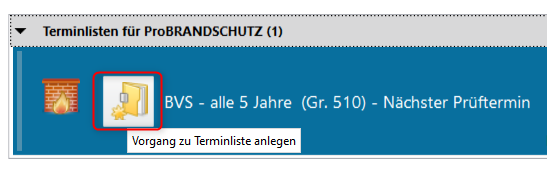
 Vorgang zu Terminliste anlegen
Fällige Hauptprüftermine werden auf der Startseite von Prosoz BAU in der Terminübersicht unter Wiedervorlagen ausgegeben.
Aus der Wiedervorlage heraus
-
Klicken Sie die Symbol
 Vorgang zu Terminliste anlegen
ODER
Sie folgen Schritt 2 bis 4 und rufen Sie das Objekt auf, für welches Sie die Wiederkehrende Prüfung (WP) anlegen wollen, siehe Objekt suchen
Nun öffnen Sie das Objekt, zu dem ein WP-Vorgang angelegt werden soll.
-
Als nächstes müssen Sie einen Vorgang anlegen. Um einen Prosoz BAUG/WP Vorgang anzulegen, muss erst in der Objekt-Navigation links eine neue Terminliste für wiederkehrende Prüfung angelegt werden. D. h. wird der Vorgang nicht direkt zum Objekt selber angelegt, sondern zu einer Terminliste, die für dieses Objekt definiert wurde.
Markieren Sie in der Navigation das Fachverfahren Prosoz BAUG/WP und öffnen mit Klick auf den Pfeil vor dem Fachverfahren die Unterpunkte.
Es erscheint u. a. der Eintrag Terminliste und darunter WKP-Termine. -
Im Reiter Objekt klicken Sie die Schaltfläche Neue Terminliste
 .
.
Es erscheint im Arbeitsbereich eine Termin-Navigation mit Standard-Termin (2 Tage in der Zukunft) und rechts eine Liste aller notwendigen Prüfungen und Termine zu dem Objekt. Hier vermerken Sie im Feld Geprüft am, jede durchgeführte Prüfung.Die angebotenen Prüfungen durch Prüfsachverständige sind abhängig von den, dem Objekt zugewiesenen Kennziffern.
-
Klicken Sie im Reiter Objekt die Schaltfläche Vorgang zu Terminliste anlegen
.Nur, wenn eine der beiden Varianten genutzt wird, ist der Automatismus der Fortschreibung einer Terminliste aus dem Prüf-Vorgang heraus gewährleistet. Egal, für welche der beiden Varianten Sie sich entscheiden, die weitere Vorgehensweise ist dieselbe.
Es erscheint der Dialog „Terminliste auswählen“.
Wurden dem Objekt mehrere Terminlisten zugeordnet, erscheint zunächst die Abfrage, welche der Terminlisten mit dem Vorgang verknüpft werden soll. Die Abfrage entfällt, wenn das Objekt nur eine Terminliste hat.
-
Der in der Termin-Navigation ausgewählte Termin wird markiert angezeigt.
Sie können den Termin wechseln. -
Klicken Sie Ok.
Es öffnet sich der Vorgang-Assistent, -
Sie werden gefragt, ob die Lagedaten des Objekts übernommen werden sollen, was Sie mit Ja bestätigen.
Damit werden die Lagedaten/Katasterangaben für den Vorgang übernommen. -
Füllen Sie den Vorgang-Assistent aus, siehe Vorgang anlegen.
Im Schritt Objekt ist das Objekt, von dem aus der Vorgang gestartet wurde, eingetragen. -
Klicken Sie im Assistenten die Schaltfläche Fertig, um den Vorgang anzulegen.
Das Objekt ist automatisch mit dem Vorgang verknüpft. Diese Verknüpfung ist unter Arbeitsschritte des Vorganges im Unterpunkt Objekte sichtbar. Die verknüpfte Terminliste wird ebenfalls dargestellt und kann direkt aus dem Vorgang heraus bearbeitet werden.
Terminliste fortschreiben
Das Fortschreiben der Terminliste nach erfolgter Prüfung erfolgt in der Regel durch einen Eintrag im Verfahrensstand des Vorganges. Hier stehen Funktionen zur Verfügung, welche die Fortschreibung steuern. An welches Eingabefeld die Fortschreibung gebunden ist, wurde durch Ihren Verfahrensbetreuenden eingestellt, siehe Verfahrensstand verwalten.
Es erscheint ein Dialog mit Angabe des automatisch errechneten nächsten Prüftermins, welcher bei Bedarf geändert werden kann.
Im Verfahrensstand tragen Sie auch sämtliche durchgeführten Prüfungen im Feld Prüfung durchgeführt ein.
-
Sobald Sie im Feld Prüfung durchgeführt das Datum der Prüfung eingetragen haben, erscheint der Dialog „Terminliste fortschreiben“.
Stellen den Schalter geprüft auf Ja.
Es wird das Prüfdatum und das nächste, intervallabhängige Prüfdatum angezeigt. -
Bestätigen Sie mit Ok.
Die Terminliste wird fortgeschrieben.
Nun kann die Textverarbeitung zur Erstellung eines Prüfberichts gestartet werden.
Wenn Sie jetzt im Objekt die Terminlisten aufrufen, sehen Sie, dass das Datum aus dem Verfahrensstand in das Feld Geprüft am automatisch eingetragen wurde und es wurde ein neuer Termin für die nächste Prüfung angelegt.
Das Programm überträgt viele Daten aus dem Datenbestand (nicht nur aus dem Verfahrensstand) in Dokumente. Kontrollieren Sie daher bitte, bevor Sie die Textverarbeitung aufrufen, den Datenbestand auf Vollständigkeit und ergänzen Sie diesen bei Bedarf.
Mögliche weitere Schritte ...
-
Antragsunterlagen anfordern oder übernehmen, siehe Antragsunterlagen/Bescheinigungen verwalten und anfordern, dort finden Sie weiterführende Links.
-
Bearbeitungsbogen bearbeiten, siehe Bearbeitungsbogen verwalten
-
Standort der Akte bearbeiten, siehe Aktenstandort ändern
-
Gebühren berechnen, siehe Berechnung durchführen
-
Wiedervorlagen und Termine bearbeiten, siehe Aufgaben und Termine
War der Artikel hilfreich?

|

|
Verwandte Themen
Antragsteller anlegen und speichern
Beteiligte anlegen und speichern
Lagedaten/Katasterangaben verwalten
Anlegen eines Vorgangs abschließen (Abschluss)
Dokumente mit Textverarbeitung erstellen und bearbeiten
Antragsunterlagen/Bescheinigungen verwalten und anfordern