Lagedaten/Katasterangaben verwalten
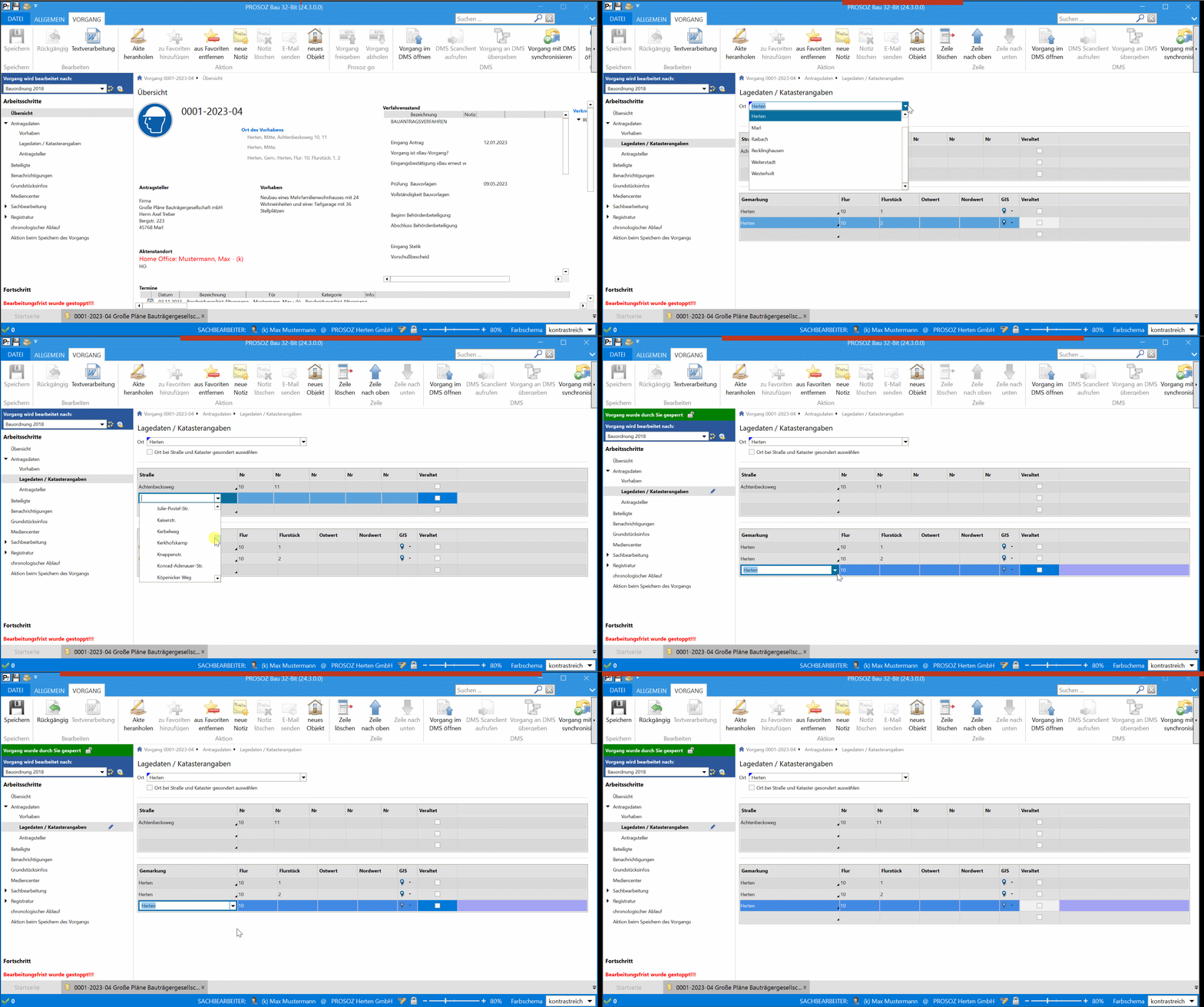
In den Angaben zum Vorhaben haben Sie bereits festgelegt, was in dem Verfahren behandelt wird. Im Bereich der Lagedaten legen Sie jetzt fest, wo sich das im Vorgang behandelte Vorhaben befindet.
Es ist möglich, dass Ihre Verfahrensbetreuenden die Lagedaten als Pflichteingabe definiert haben. In diesem Fall wird die Schaltfläche Weiter bei diesem Schritt erst aktiv, wenn Sie die Daten eingegeben haben. Andernfalls können Sie den Schritt Lagedaten/Katasterangaben überspringen und die Lagedaten zum späteren Zeitpunkt hinzufügen.
In Objekten gibt es keine Vorgänge, Vorhaben oder Anträge. Objekte sind eine verortete Sache (Denkmal, Krankenhaus, Kaufhaus, Bebauungsplan, Windkraftanlage,…).
Beachten Sie bitte, dass sich diese Beschreibung zwar auf die Angaben in Vorgängen bezieht. Die Handhabung zur Erfassung der Lagedaten für Objekte entspricht 1:1 der für Vorgänge.
Einzige Ausnahme: Die Lagedaten bei Objekten sind keine Pflichteingaben.
Die Lagedaten eines Vorganges, eines Objektes bzw. einer Baulast, werden in zwei untereinanderliegenden Tabellen erfasst:
-
Obere Tabelle - die Eingabe von Straße(n) und Haus-Nr.(n)
-
Untere Tabelle - die Eingabe von Gemarkung(en), Flur(en) und Flurstück(en) mit ggf. Rechts- und Hochwerten
Damit ist eine eindeutige Bestimmung des Grundstückes gewährleistet. Soll das Grundstück später über die Suchfunktion aus dem Datenbestand gesucht werden, bieten Straße und Hausnummer einerseits und Gemarkung, Flur und Flurstück andererseits eindeutige Suchkriterien, die unabhängig voneinander durchsucht werden können.
Auch zur Ansteuerung von GIS-Schnittstellen sind diese Angaben erforderlich.
Beachten Sie, dass in jedes Feld stets nur ein Wert eingegeben wird. Mehrere Hausnummern oder Flurstücke in einem Feld können später bei einer Suche nicht gefunden werden.
-
Geben Sie im Feld Ort den Ort ein oder wählen ihn aus dem Auswahlfeld aus.
Sie können nur Orte eingeben oder auswählen, die in den Parametern hinterlegt wurden. Die freie Eingabe eines Ortes ist nicht möglich. -
Markieren Sie Ort bei Straße und Kataster gesondert auswählen, wenn sich das Vorhaben oder das Objekt über mehrere Orte erstreckt. In diesem Fall wird die Tabelle um die Spalte Ort erweitert, in welche Sie die abweichenden Orte eintragen bzw. auswählen können.
 Erfassung von Straße(n) und Hausnummer(n)
-
Wählen Sie in den Spalten Ort und Straße über ein Auswahlfeld die passenden hinterlegten Daten aus.
-
Geben Sie die Haus-Nr ein.
Nach Eingabe der Nr können Sie angeben, ob es sich um die Haupt-Haus-Nr handelt (Standard); es wird eine grüne Flagge in die Spalte gesetzt welche bei der Auflistung der Hausnummern immer vorn steht.Beispiel: Ist von den Hausnummern 1, 2, 3 die 3 als Standard markiert, wird die 3 automatisch in allen Platzhaltern mit Katasterangaben und auf der Übersichtsseite „nach vorn gezogen“

Ist Veraltet markiert, wird die Zeile durchgestrichen angezeigt, damit die Daten nach Änderungen weiterhin zur Verfügung stehen.
Beachten Sie bei der Eingabe von Hausnummern folgendes:
- Erkundigen Sie sich über die Schreibweise der Hausnummern in Ihrer Verwaltung. Das Programm unterscheidet folgende Schreibweisen: 1a, 1 a, 1A oder 1 A als jeweils eine andere Hausnummer.
Für einen erfolgreichen Suchlauf ist eine einheitliche Schreibweise zwingend erforderlich.
- Beachten Sie auch, dass in jedem Feld nur eine Hausnummer erfasst werden darf!
- Wenn keine Hausnummer vorhanden, können Sie die Felder der Hausnummern einfach freilassen.
- Bei Eckgrundstücken (oder anderen Lagen) haben Sie die Möglichkeit, die angrenzende(n) Straße(n) in den weiteren Zeilen zu erfassen.
Erfassung von Gemarkung(en), Flur(en) und Flurstück(en)
Die Spalte Ort ist nur sichtbar, wenn Ort bei Straße und Kataster gesondert auswählen markiert ist.
-
Wählen Sie in den Spalten Ort und Gemarkung über ein Auswahlfeld die passenden hinterlegten Daten aus.
-
Geben Sie den Flur und dasFlurstück ein.
Wenn Sie mehrere Flurstücke eingeben wollen, reicht es aus, diese in den nächsten Zeilen nur noch in der Spalte Flurstück einzutragen und mit der ENTER-Taste zu bestätigen.
Der Cursor springt in der nächsten Zeile direkt in die Spalte Flurstück und die Spalten Gemarkung und Flur werden automatisch ausgefüllt.
Erfassung von Gemarkung(en), Flur(en) und Flurstück(en) fortschreiben (Baulasten)
Wenn Sie die Nachricht erhalten, dass ein Grundstück, z. B. durch Teilung, andere katastermäßige Lagedaten, wie Gemarkung, Flur oder Flurstück, aufweist, stoßen Sie zunächst eine Suche im Baulastenverzeichnis an, in aller Regel auf der Basis der bisherigen Lage, siehe Baulastenblatt suchen.
-
Mit einem Doppelklick öffnen Sie das gefundene Baulastenblatt und wechseln dort direkt in die Lagedaten.
-
Setzen Sie das Häkchen in der Spalte veraltet.
So leiten Sie den Fortschreibungsprozess ein und das veraltete Flurstück wird durchgestrichen dargestellt. -
Danach tragen Sie die aktuellen katastermäßigen Lagedaten ein.
Nach den veralteten Lagedaten können Sie weiterhin suchen.
In der Textverarbeitung werden ab sofort nur noch die aktuellen und nicht durchgestrichenen Katasterangaben verwendet – außer Sie möchten in einem Schreiben ausdrücklich und ausnahmsweise auf frühere Katasterangaben hinweisen. Dafür stellt Prosoz BAU spezielle Platzhalter zur Verfügung, siehe Platzhalter allgemein.
Eine automatische Aufteilung oder Fortschreibung eines Baulastenblattes findet nicht statt.
GIS Schnittstelle
Verfügt Ihr Prosoz BAU über eine GIS-Schnittstelle welche einen Aufruf über Koordinaten ermöglicht, werden neben der Spalte Flurstück auch die Spalten Ostwert und Nordwert angezeigt.
Diese Werte werden über die GIS-Schnittstelle eingetragen.
Klicken Sie auf das GIS-Symbol  in der Zeile, um das Flurstück im GIS anzeigen zu lassen.
Objekt verorten
Objekte können mit Objektkoordinaten verortet werden.
Hierzu erfassen Sie die Koordinaten unter Zentrale Objektkoordinaten mit ihrem Ost- und Nordwert.
Bei dem dabei eingesetzten Koordinatensystem sind Sie frei.
Die Koordinaten erhalten Sie i.d.R. über ein angeschlossenes GIS-System.
Ohne hinterlegte Koordinaten für alle Vorgänge, bekommen Sie kein korrektes Suchergebnis.
Zusätzlich müssen
- die hier angezeigten Werte über die Optionsverwaltung unter Prosoz BAU > Sachbearbeitung > Allgemein > Objekte > Zentrale Objektkoordinaten anzeigen freigeschaltet werden.
- die Wertebezeichner ebenfalls in der Optionsverwaltung unter Prosoz BAU > Sachbearbeitung > Vorgangsbearbeitung > Geodaten (ALB, ALKIS) > Bezeichnung erstes Koordinatenfeld bzw. Prosoz BAU > Sachbearbeitung > Vorgangsbearbeitung > Geodaten (ALB, ALKIS) > Bezeichnung zweites Koordinatenfeld festgelegt werden.
War der Artikel hilfreich?

|

|
Verwandte Themen
Dokumente mit Textverarbeitung erstellen und bearbeiten
Akte heranholen (nur Vorgang)
Neues Unterobjekt anlegen (nur Objekte)
Datei per E-Mail versenden (nur Vorgang)
Objekt anlegen (nur Vorgang)
Vorgang anlegen (nur Objekte)
Lagedaten in einem GIS-System öffnen