Termine und Wiedervorlagen erledigen
 Video
Video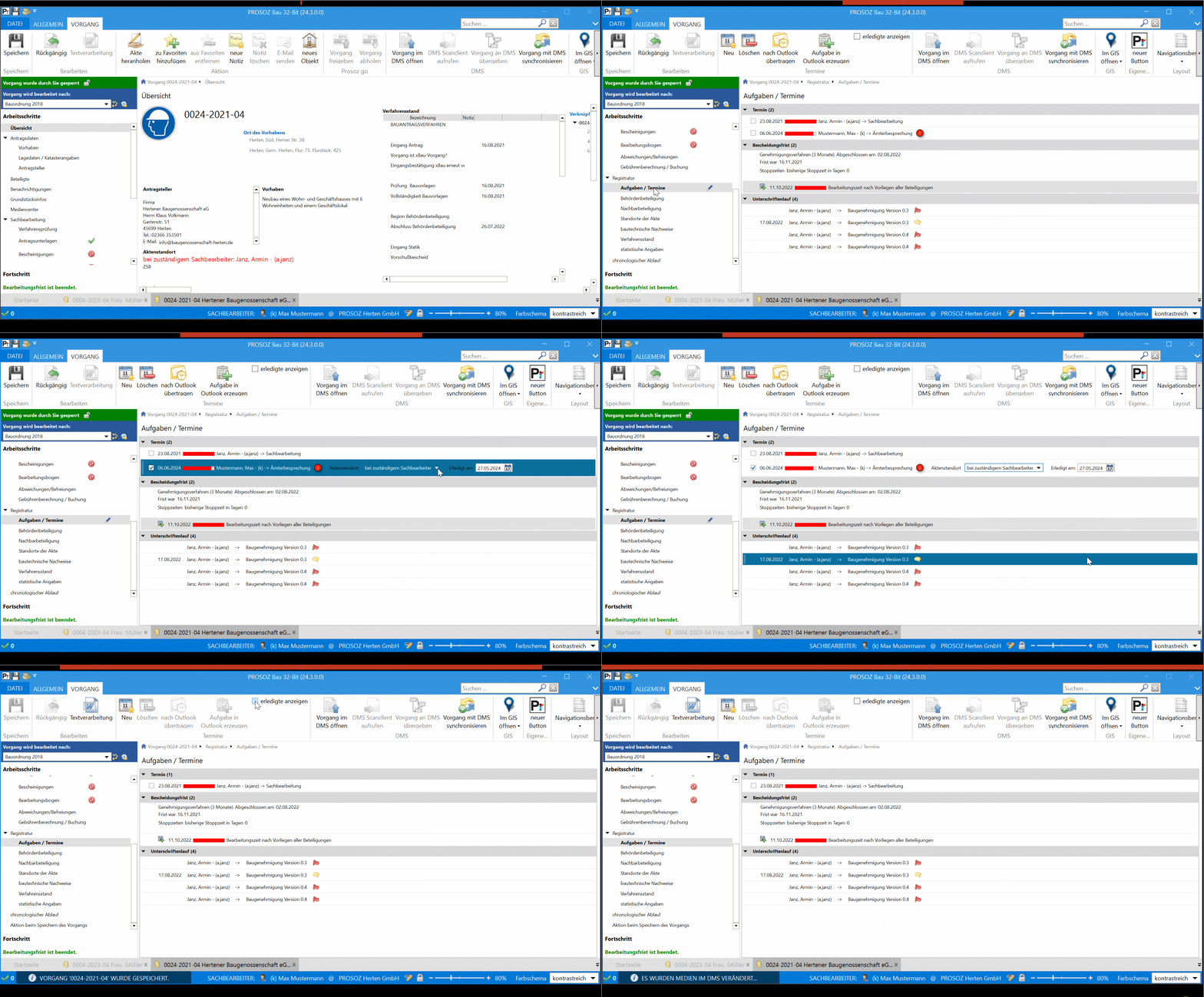
-
Setzen Sie in der Übersicht den Haken vor dem zu bearbeitenden Termin/Wiedervorlage.
Es erscheinen in der Zeile weitere Informationen zum Standort, Sachbearbeiter und Erledigt am-Datum (Termine), welche Sie bearbeiten können. -
Ändern Sie ggf. die Daten.
-
Klicken Sie im Reiter Vorgang die Schaltfläche Speichern
 , um die Änderungen zu bestätigen.
Der Termin ist erledigt und wird in der Übersicht nicht mehr angezeigt.
Mit der Option erledigte anzeigen im Reiter Vorgang, können Sie ihn wieder anzeigen lassen.
Handelte es sich bei der erledigten Aufgabe um die letzte, wird direkt nach der Erledigung das Fenster zur Anlage einer neuen Aufgabe geöffnet, da immer ein Eintrag vorhanden sein muss.
War der Artikel hilfreich?

|

|
Verwandte Themen
Dokumente mit Textverarbeitung erstellen und bearbeiten
Lagedaten in einem GIS-System öffnen
Termine und Wiedervorlagen anlegen
Termin nach Outlook übertragen
Für Termin eine Aufgabe in Outlook erzeugen
Bescheidungsfristen bearbeiten