Termine und Wiedervorlagen anlegen
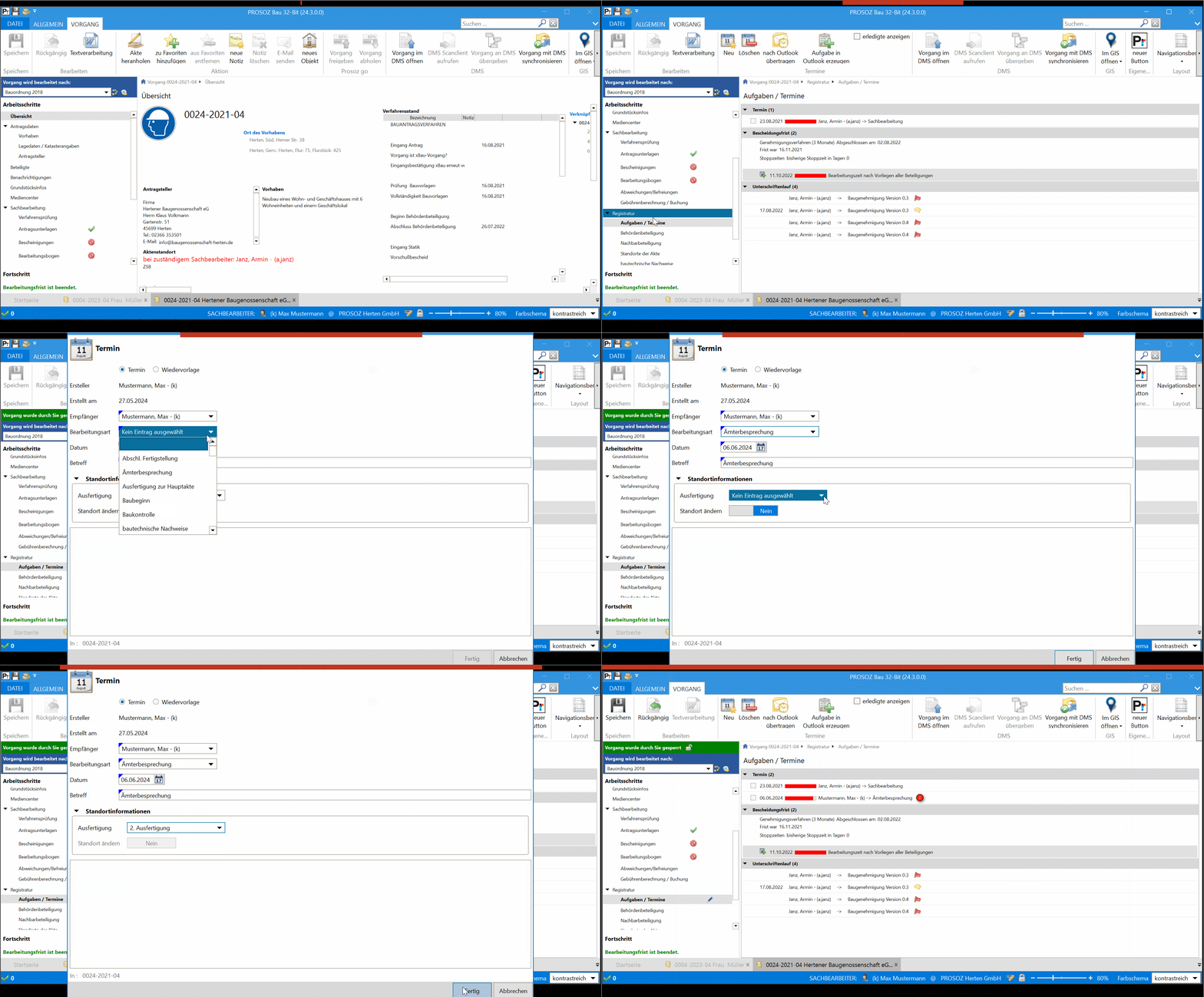
Beim Anlegen eines Vorganges wird immer automatisch ein Termin für Sachbearbeitende angelegt, meist für den zuständigen Sachbearbeiter (je nach Einstellung).
Dieser Termin bleibt solange bestehen, bis er manuell als erledigt gekennzeichnet wurde. Spätestens beim Schließen des Vorganges (z.d.A.) wird der Termin automatisch erledigt.
Soll nun ein zusätzlicher Termin für andere Sachbearbeitende angelegt werden, folgen Sie diesen Schritten:
Termin/Wiedervorlage anlegen
-
Klicken Sie im Reiter Vorgang die Schaltfläche Neu
 , um einen Termin oder eine Wiedervorlage anzulegen.
Es erscheint der Dialog „Termin“. -
Wählen Sie, ob es sich um einen Termin oder eine Wiedervorlagen handelt.
-
Wählen Sie den Empfänger, sobald der Termin für Mitarbeitende gesetzt wird.
Ihr Name ist voreingestellt. -
Wählen Sie die Bearbeitungsart und tragen unter Datum den Termin ein.
Standortinformationen der Akte ändern
-
Tragen Sie einen Betreff ein und machen unter Standortinformationen Angaben zum Standort der Akte.
Die Änderungen sind im Navigationsbaum unter Standort der Akte sichtbar.
-
Sollten noch weitere Informationen zu dem Termin wichtig sein, können Sie diese in dem unteren Textfeld eintragen.
Diese Information ist in der Übersicht über das Info-Symbol aufrufbar.
 -
Klicken Sie Fertig, um den Termin anzulegen.
Er erscheint in der entsprechenden Gruppe in der Übersicht. -
Klicken Sie im Reiter Vorgang die Schaltfläche Speichern
 , um die Änderungen zu bestätigen.
In den Gruppen Termine und Wiedervorlage können Sie den Dialog „Termin“ durch Doppelklick auf einen Eintrag öffnen und bearbeiten.
 Beispiele
Termin für andere Sachbearbeitende, eigener Termin erledigt sich
Weitere Sachbearbeitende sollen einen Termin erhalten, der eigene Termin ist erledigt.
Die Eingaben können Sie in einem Arbeitsschritt tätigen:
-
Hierzu markieren Sie in der Aufgaben/Termine-Übersicht den Termin, der für Sie eingetragen ist.
-
Setzen ihn auf erledigt (Haken in der Checkbox vor dem Datumsfeld setzen).
-
Klicken Sie die Schaltfläche Neu
.
Es erscheint der Dialog „Termin“. -
Nehmen Sie hier die Änderungen vor und wählen im Feld Empfänger den neuen Sachbearbeitenden.
Als Ergebnis ist nur der neue Termin in Aufgaben / Termine-Übersicht aufgeführt und Ihrer wurde gelöscht.
Wiedervorlage für sich anlegen, aktueller Termin ist erledigt
z. B. Warten auf Eingang fehlender Unterlagen
1. Fall: Die Akte bleibt beim Sachbearbeiter
Nach Prüfung der Vollständigkeit der Antragsunterlagen und Anforderung von fehlenden Unterlagen ruht i. d. R. solange die Sachbearbeitung, bis die fehlenden Unterlagen eingegangen sind. Aus diesem Grund wird die Akte auf Wiedervorlage gebucht. Der aktuelle Termin „Sachbearbeitung“ ist vorerst erledigt.
Beides können Sie wieder in einem Arbeitsschritt erfassen:
-
Hierzu markieren Sie in der Aufgaben/Termine-Übersicht den Termin, der für Sie eingetragen ist.
-
Setzen ihn auf erledigt (Haken in der Checkbox vor dem Datumsfeld setzen).
-
Klicken Sie nun die Schaltfläche Neu
.
Es erscheint der Dialog „Termin“. -
Im Feld Art wählen Sie den Eintrag Wiedervorlage.
-
Im Feld Bearbeitungsart den Eintrag Fehlende Unterlagen angefordert.
Als Ergebnis wird der neue Termin in der Gruppe Wiedervorlage in Aufgaben / Termine-Übersicht aufgeführt.
Bleibt die Akte bei Sachbearbeitenden und geht nicht in eine zentrale Registratur, so wird sie auch nicht „verbucht“. Der Aktenstandort ändert sich nicht.
2. Fall: Die Akte geht in die zentrale Wiedervorlage (Registratur)
Wird während des Wartens auf den Eingang der fehlenden Antragsunterlagen die Akte in eine zentrale Wiedervorlage oder Registratur gebracht, so ändert sich der Aktenstandort. Mit dem Erfassen der Wiedervorlage ist demnach eine Änderung des Aktenstandortes zu verbuchen. Die Ausgangssituation ist dieselbe wie im Fall 1 beschrieben.
-
Der aktuelle Termin „Sachbearbeitung“ ist vorerst erledigt.
Über Neu wird ein neuer Termin – jetzt eine Wiedervorlage angelegt. -
Ändern Sie den Schalter Standort ändern auf Ja .
Es wird das Auswahlfeld für den Aktenstandort aktiviert. -
Wählen Sie den passenden Standort aus – in diesem Beispiel: Registratur.
Als Ergebnis wird der neue Termin in der Gruppe Wiedervorlage in Aufgaben / Termine-Übersicht aufgeführt und der neue Aktenstandort wird unter Standorte der Akte angezeigt.
Sind die Unterlagen eingegangen und die Akte kommt aus der Registratur zurück zum Sachbearbeiter, so wird das über einen neuen Termin entsprechend erfasst. Dabei wird die Wiedervorlage gleichzeitig erledigt.
3. Fall: Baugenehmigung ist erteilt, warten auf Baubeginn, Akte geht in die Registratur
Ist in einem Vorgang die Baugenehmigung erteilt, kann die Akte noch nicht geschlossen, also noch nicht z.d.A. gesetzt werden. Bis zum Eingang der Baubeginnanzeige wird sie deshalb hier im Beispiel in die Registratur gegeben. Zudem wird eine Wiedervorlage „Baubeginn“ angelegt.
-
Hierzu markieren Sie in der Aufgaben/Termine-Übersicht den Termin, der für Sie eingetragen ist.
-
Klicken Sie die Schaltfläche Neu
.
Es erscheint der Dialog „Termin“. -
Folgen Sie den Arbeitsschritten wie oben beschrieben.
4. Fall: Akte geht ins Archiv
Wird eine Akte geschlossen (z.d.A.-Datum im Verfahrensstand), so erlöschen alle offenen Termine und Wiedervorlagen des Vorganges. Die Akte wird archiviert. Da es keine Termine im Vorgang mehr gibt, können Sie den Aktenstandort nicht mehr über Aufgaben / Termine ändern.
Hierzu klicken Sie im Navigationsbaum unter Registratur den Eintrag Standort der Akte und ändern dort den Standort, siehe Standort der Akte verwalten.
War der Artikel hilfreich?

|

|
Verwandte Themen
Bescheidungsfristen bearbeiten
Termine und Wiedervorlagen erledigen
Termin nach Outlook übertragen
Für Termin eine Aufgabe in Outlook erzeugen