Medien als PDF zusammenfassen
 Video
Video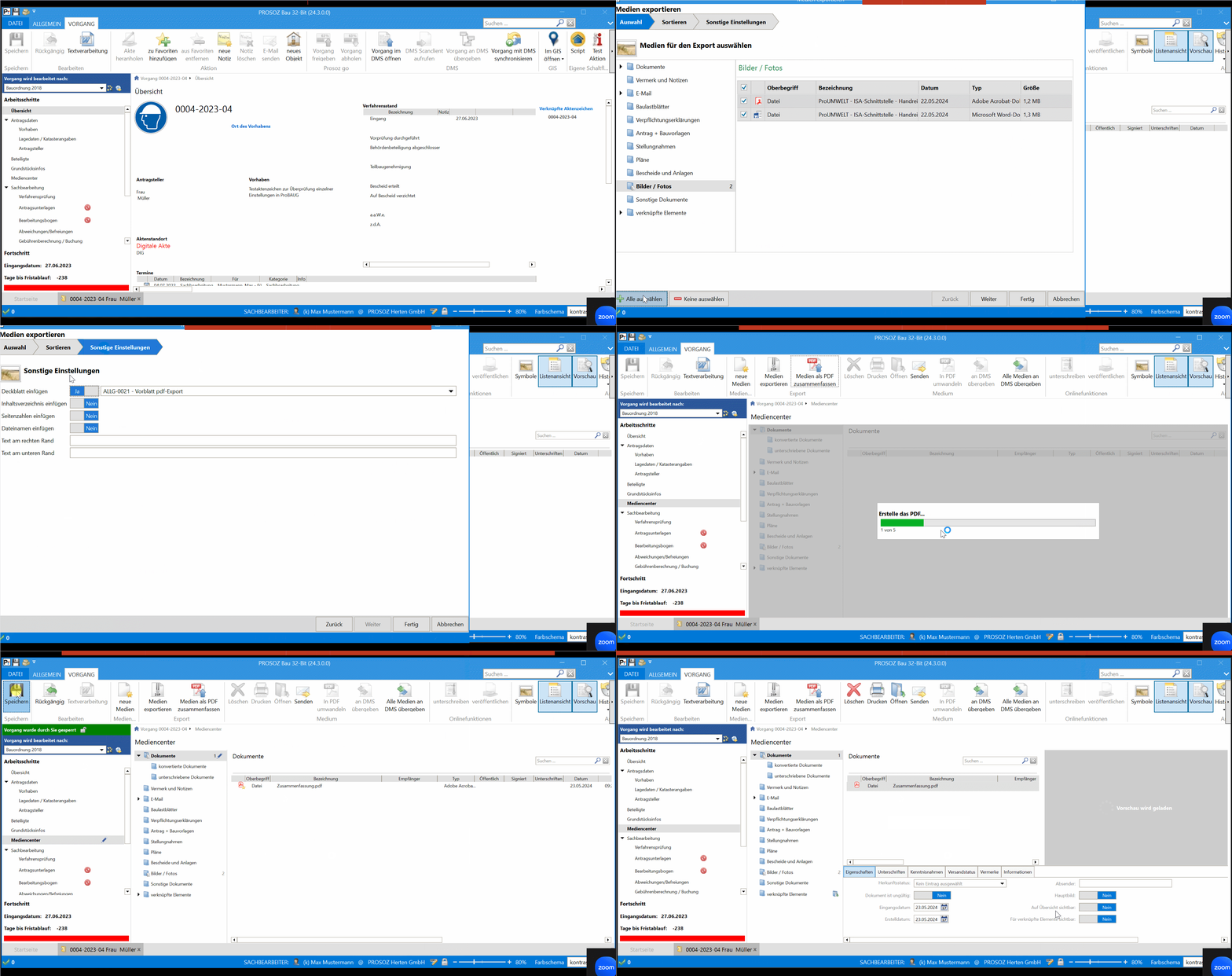
Sie können aus allen Dateien im Mediencenter PDF-Zusammenfassungen erstellen (ausgenommen E-Mails), um sie analog zu archivieren oder an Behörden oder Mitarbeitende als Anhang zu versenden.
Die Nummerierung der Seitenzahlen erfolgt gemäß DIN 5008.
Für die Sortierung und Sonstige Einstellungen ist das Mediencenter plus notwendig.
-
Klicken Sie im Reiter Vorgang die Schaltfläche Medien als PDF zusammenfassen
 .
.
Es erscheint der Dialog „Medien exportieren“ im Schritt Auswahl.
Im linken Bereich ist die Ordner-Struktur des Mediencenters abgebildet, damit Sie zwischen den Ordnern navigieren können.
Rechts, im Arbeitsbereich, sehen Sie die im ausgewählten Ordner vorhandenen Medien-Dateien aufgelistet. -
Setzen Sie in der Liste Haken vor alle Dateien, die in einer PDF-Datei zusammengefasst werden sollen.
Um alle Dateien auf einmal auszuwählen klicken Sie die Schaltfläche Alle auswählen  bzw. um alle Haken zu entfernen die Schaltfläche Keine auswählen
  .
.
Die folgenden Schritte sind nur im Mediencenter plus möglich!
-
Klicken Sie den Schritt Sortieren.
Sie sehen alle ausgewählten Dateien in einer Liste aufgeführt und können hier die Reihenfolge, wie die Dateien in dem einen PDF-Dokument nacheinander eingearbeitet werden sollen, bestimmen. -
Markieren Sie die Datei und klicken zum Sortieren eine der folgenden Schaltflächen

Auswahl an den Anfang der Liste 
Auswahl eine Zeile höher 
Auswahl eine Zeile tiefer 
Auswahl an das Ende der Liste 
Auswahl nach Datum aufsteigend/absteigend sortieren -
Klicken Sie den Schritt Sonstige Einstellungen.
-
Entscheiden Sie, was in dem PDF alles eingefügt werden soll und welche Texte ggf. an den Rändern erscheinen sollen.
Die Schalter und Texte sind ggf. vorbelegt. Zusätzlich können Sie ein Deckblatt einfügen vorausgesetzt, es wurde bereits ein oder mehrere Deckblätter angelegt. -
Bestätigen Sie zum Abschluss Ihre Auswahl mit Fertig.
Das PDF Dokument wird erstellt. Dieser Vorgang kann, abhängig von der Anzahl und Größe der ausgewählten Dateien, einige Zeit in Anspruch nehmen.Es erscheint die Abfrage, ob es gespeichert werden soll, mit der Möglichkeit eine Bezeichnung für das Dokument zu vergeben.
-
Tragen Sie im Feld Bezeichnung einen Namen für das PDF Dokument ein und bestätigen mit Ja.
Das PDF Dokument wird erstellt und im Mediencenter im Ordner Dokumente abgelegt.
Sondereinstellungen
Deckblatt einfügen Fügen Sie aus einer Auswahl ein vordefiniertes Deckblatt ein, siehe Deckblatt einrichten
Inhaltsverzeichnis einfügen, Einstellung= Ja, es wird automatisch nach dem Deckblatt eingefügt. Mehrseitige Dokumente werden berücksichtigt. Das Inhaltsverzeichnis ist in der PDF anklickbar, um direkt in das Medium zu springen.
Seitenzahlen einfügen, Einstellung= Ja, es werden Seitenzahlen eingefügt.
Dateinamen einfügen Sie haben die Möglichkeit, im Kopf jeder Seite den Dateinamen des Mediums einzublenden.
Text am rechten/ unteren Rand Sie können einen Text am rechten oder unteren Rand einfügen. Diese Texte sind dann auf jeder Seite des Dokumentes zu sehen und kann z. B. als eine Art Wasserzeichen dienen. Die Texte belegen Sie unter Parameter > Sachbearbeitung/Registratur > Kennziffern > Steuerung für einzelne Verfahrensarten vor, siehe Kennziffern-Steuerung. Sie können dabei Platzhalter verwenden.
In der Kennziffern-Steuerung finden Sie hierzu die Parameter
-
Text für PDF rechts (Zusammenfassung von Medien)
-
Text für PDF unten (Zusammenfassung von Medien)
Die Voreinstellungen können überschrieben werden.
War der Artikel hilfreich?

|

|
Verwandte Themen
Seitenzuordnung von Standarddrucken einstellen