Prosoz BAU starten
Nach dem Start von Prosoz BAU gelangen Sie zur Prosoz BAU-Anmeldemaske, wo Sie sich mit Ihrem Benutzernamen und Kennwort anmelden.
Erkundigen Sie sich bei Ihrem Verfahrensbetreuenden nach einer möglichen Kennwortrichtlinie, um das Kennwort gemäß Richtlinie anzulegen.
Die Kennwortrichtlinie wird in der Optionsverwaltung  unter Benutzer und Optionsverwaltung > Anmeldung und Kennwort durch eine Vielzahl von Möglichkeiten eingestellt und aktiviert. Die Einstellungen erfolgen durch die Verfahrensbetreuenden.
Nach erfolgreicher Anmeldung werden Ihnen die Prosoz BAU-Module angezeigt, die Ihnen als Sachbearbeitende zur Verfügung stehen.
Das Modul für Sachbearbeitende ist grün dargestellt. Die anderen Programmmodule stehen den Verfahrensbetreuenden zur Verfügung.
| Modul | Beschreibung |
| ProsozBau | Dieser Modul enthält Funktionen für:
- Parameter durch Sie einrichten - Sachbearbeitung von Vorgängen, Objekten und Baulasten - Auswertungen ausführen |
| Verwaltung | Dieses Modul dient dazu Mandanten, Lizenzen, Gruppen und Benutzer anzulegen und zu pflegen. Verfahrensbetreuende haben Zugriff auf die Rechte- und Optionsverwaltung. Damit ist es dann möglich, Rechte und Optionen für bestimmte Gruppen und Benutzende einzustellen. |
| Datenbankverwaltung | Dieses Modul wird hauptsächlich verwendet, um die Datenbank zu aktualisieren, nachdem eine neue Version von Prosoz BAU installiert wurde. Mit Unterstützung durch PROSOZ Mitarbeitende können SQL-Abfragen sowie Export-/Import-Funktionen verwendet werden. Sie können sich auch eine Datensatzbeschreibung für die Prosoz BAU-Version im Einsatz als HTML-Dokument erstellen. |
Klicken Sie das grüne Modul, um die Sachbearbeitung zu starten.
Wenn Sie nur Zugriff auf das Sachbearbeitungs-Modul Prosoz BAU haben, werden Sie nach der Anmeldung gleich auf die Sachbearbeitungs-Startseite weitergeleitet.
Programmoberfläche
Sie sehen nun die Startseite des Moduls Sachbearbeitung, die in verschiedene Bereiche eingeteilt ist.
Bearbeitungs-Reiter
Sie finden oben Bearbeitungs-Reiter, wie Datei, Allgemein, Vorgang, Baulast, Objekt oder Bearbeiten.
Die Reiter Vorgang, Baulast und Objekt erscheint, sobald Sie einen Vorgang bzw. eine Baulast bzw. ein Objekt geöffnet haben.
Der Reiter Bearbeiten erscheint, sobald Sie Antragsunterlagen/Bescheinigung bearbeiten bzw. DIWA Protokolle importieren bzw. die Schnellsuche geöffnet haben.
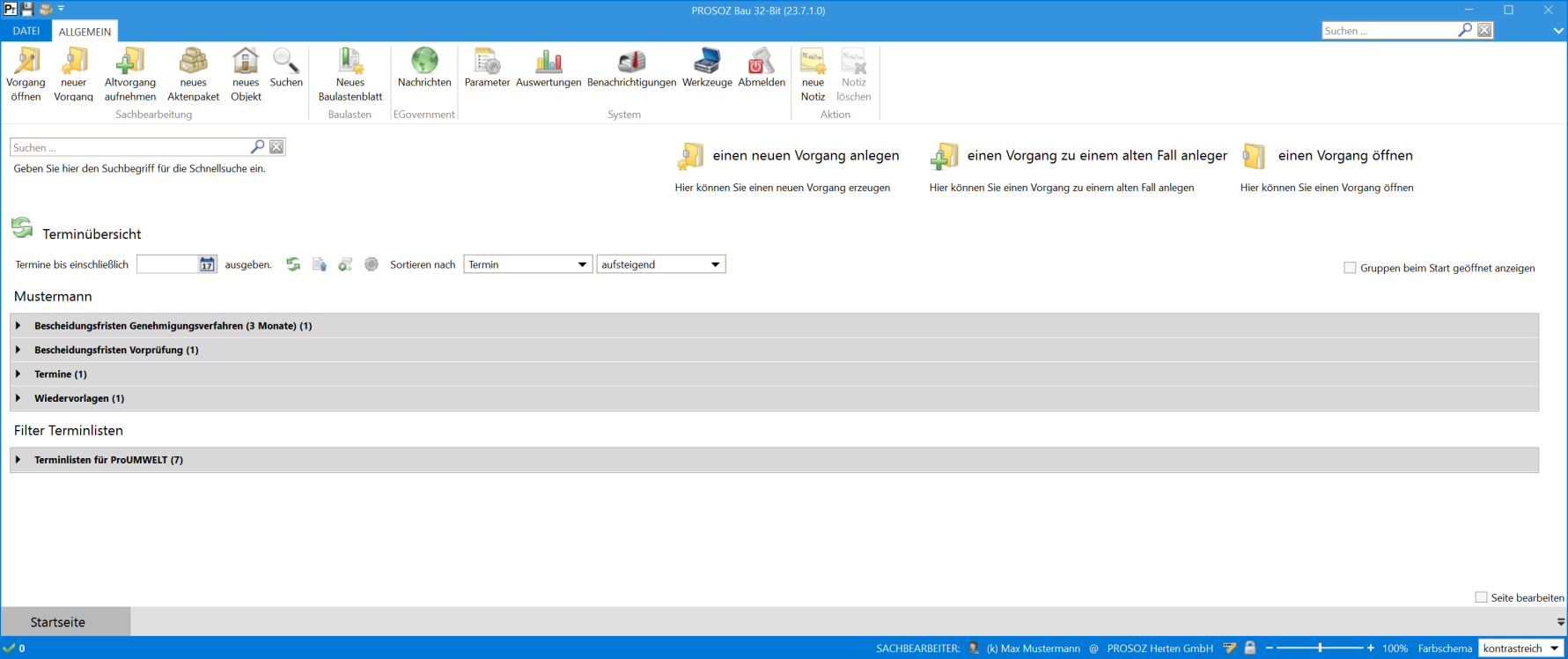
Auf dem Reiter Allgemein finden Sie Schaltflächen für übergreifende Funktionen, auf allen anderen Funktionen für die Vorgänge, Baulasten, etc..
Startseite
Darunter finden Sie in der Standard-Darstellung die Such-Funktion und die wichtigsten Funktionen wie Vorgang anlegen  ,
,
Altvorgang aufnehmen  und Vorgang öffnen
  .
.
Der größte Bereich der Startseite ist mit der Terminübersicht  und Filterfunktionen belegt.
In der Terminübersicht überwachen Sie Termine, Fristen und Wiedervorlagen.
Sie können die Ansicht des Arbeitsbereichs individuell Ihren Bedürfnissen anpassen, siehe Startseite anpassen.
Reiterleiste
Darunter sehen Sie die Reiterleiste für die geöffneten Vorgänge, Parameter, etc..
Über diese Reiter können Sie schnell zwischen einzelnen Vorgängen wechseln. Auch die Startseite wird hier als Reiter dargestellt, sodass Sie jederzeit zu ihr wechseln können.
Reiter schließen
Schließen Sie einen Reiter, z. B. eines Vorgangs, durch Klick auf das rechts im Reiter angeordnete [x].
Statusleiste
Die blaue Leiste unten ist die Statusleiste mit
-
Meldungen
Mögliche Meldungen des Systems werden links unten in der Statuszeile oder einem Assistenten angezeigt.
Siehe hierzu Fehler und andere Meldungen . -
Anzeige des angemeldeten Sachbearbeiters
und Funktionen zu
-
Passwort ändern
Klicken Sie das Stift-Symbol .
.
Es erscheint der Dialog „Passwort ändern“
Geben Sie Ihr altes und das neue Passwort ein und bestätigen.
Das Passwort ist nun geändert. -
Programmsperre
Klicken Sie das Schloss , um die Anwendung zu sperren.
zum Entsperren geben Sie das Passwort ein.
Die Darstellung ist von den Einstellungen, die die Verfahrensbetreuenden für Ihre Verwaltung vorgenommen haben, abhängig.
War der Artikel hilfreich?

|

|
Verwandte Themen