Werkzeuge Kasse
Mit diesem Werkzeug können Sie Kassendatei erzeugen, Kassenzeichen erzeugen, Kassenzeichen importieren, Kassenzeichen übertragen, Kassenzeichen löschen, Kassenzeichen freigeben, Zahlungseingänge importieren, Buchungen für Kasse freigeben.
 Kassendatei erzeugen
Werkzeuge > Kasse > Kassendatei erzeugen
In der Rechteverwaltung muss unter Prosoz BAU > Werkzeuge > Kasse das Recht Benutzer darf Kassendatei erzeugen vergeben sein. Außerdem sollen in der Optionsverwaltung in der Kassenschnittstelle alle notwendigen Einstellungen vorgenommen werden.
Die Übergabedatei (Kassendatei) wird über eine lizenzierte Kassenschnittstelle erzeugt.
Diese Kassenschnittstelle muss im Verwaltungs-Modul in der Optionsverwaltung unter Prosoz BAU > Einstellungen für Buchung/Kasse > Kassenschnittstelle > Typ der Kassenschnittstelle eingetragen werden.
-
Wählen Sie im Feld Zeitraum das Zeitintervall aus, für das Sie die Kassendatei erzeugen wollen.
-
Wählen Sie das Fachverfahren aus, für das Sie die Kassendatei erzeugen wollen. Mehrfachauswahl ist möglich. Ohne Auswahl wird alles berücksichtigt.
-
Wählen Sie die Haushaltsstellen aus, für die Sie die Kassendatei erzeugen wollen. Mehrfachauswahl ist möglich. Ohne Auswahl wird alles berücksichtigt.
Sollten ausnahmsweise auch ungültige Haushaltsstellen berücksichtigt und in die Kassendatei übertragen werden, können Sie bei ungültige anzeigen einen Haken setzen. Im Fenster links wird die Liste der Haushaltsstellen entsprechend umfangreicher. -
Sperren Sie die Buchungen mit der Option Buchungen sperren, damit sie bei einem erneuten Buchungslauf nicht nochmals in eine Kassendatei übergeben werden.
Diesen Haken sollten Sie nur zu Testzwecken oder dem Überprüfen der Buchung entfernen, danach muss er wieder gesetzt werden! Andernfalls müssen Sie nochmal einen zweiten Durchlauf für die gültige Kassendatei ausführen.
-
Mit der Option Buchungsprotokoll erstellen erzeugen Sie ein Buchungsprotokoll der Kassendatei.
-
Mit der Option Protokoll nach NKF erstellen erzeugen Sie ein Buchungsprotokoll nach NKF (Neues Kommunales Finanzmanagement).
-
Wählen Sie im Feld Ausgabeordner den Ausgabeordner, in dem die Kassendatei gespeichert werden soll.
Voreingestellt wird der Pfad in der Optionsverwaltung unter Prosoz BAU > Einstellungen für Buchung / Kasse > Kassenschnittstelle > Ausgabeordner für Kassendatei
-
Wählen Sie im Feld Ausgabeordner Journal den Ausgabeordner, in dem das Buchungsprotokoll (nach NKF) (Schritt 6) gespeichert werden soll.
Voreingestellt wird der Pfad in der Optionsverwaltung unter Prosoz BAU > Einstellungen für Buchung / Kasse > Kassenschnittstelle > Ausgabeordner für Kassenjournal
-
Wählen Sie im Feld Hashwert einen Wert aus, um die Kassendatei zu verifizieren. Hiermit wird sichergestellt, dass die Datei in der Zwischenzeit nicht anderweitig bearbeitet wird.
Wenn Sie ohne Hashwert arbeiten, wählen Sie Ohne aus.
Mit einem Hashwert generieren Sie die Kassendatei manipulationssicher. Dazu wählen Sie derzeit SHA256. -
Klicken Sie Fertig, um die Kassendatei zu erzeugen.
Die gewählten Einstellungen bleiben erhalten und stehen Ihnen beim nächsten Aufruf wieder zur Verfügung.
Kassenzeichen erzeugen
Werkzeuge > Kasse > Kassenzeichen erzeugen
In der Rechteverwaltung muss unter Prosoz BAU > Werkzeuge > Kasse das Recht Benutzer darf Kassenzeichen erzeugen vergeben sein.
Mit diesem Werkzeug können Kassenzeichen für Haushaltsstellen je Haushaltsjahr erzeugt werden. Diese können Sie dann bei der Kassenzeichenvergabe bei einer Buchung in der Gebührenberechnung abrufen.
-
Wählen Sie die Haushaltsstelle, für die Kassenzeichnen erstellt werden sollen.
-
Geben Sie das Haushaltsjahr an, für welches das Kassenzeichen erstellt werden soll.
Klicken Sie die Schaltfläche Einstellungen laden, um die gespeicherten Einstellungen der letzten Ausführung, abhängig von Haushaltsstelle und Haushaltsjahr, zu laden.
-
Geben Sie den Konstanter Teil vor dem Zähler ein, z. B. 123, wenn Ihr Kassenzeichen z. B. so aussieht 123.0001.X.Y..
-
Definieren Sie die Anzahl der Ziffern im Zählerteil, z. B. 5, wenn Ihr Kassenzeichen z. B. so aussieht 123.00011.X.Y...
-
Definieren Sie die Startzahl im Zählerteil, z. B. 11, wenn Ihr Kassenzeichen z. B. so aussieht 123.00011.X.Y…
-
Definieren Sie den Konstanter Teil nach dem Zähler, z. B. .X, wenn Ihr Kassenzeichen z. B. so aussieht 123.00011.X.Y…).
-
Wählen Sie im Feld Modulo-Funktion das Modulo-Verfahren aus.
-
Sofern Sie ein Modulo-Verfahren einsetzen, müssen Sie hier die Anzahl Ziffern für das Modulo-Verfahren angeben, die für die Berechnung der Prüfziffer herangezogen werden sollen.
-
Definieren Sie den Konstanter Teil nach der Prüfziffer.
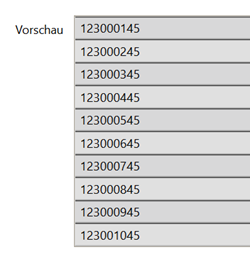
Zur Richtigkeit der Einstellungen haben Sie eine Vorschau der ersten 10 generierten Kassenzeichen.
-
Klicken Sie Ausführen.
Das Kassenzeichen wird erzeugt.
Kassenzeichen importieren
Werkzeuge > Kasse > Kassenzeichen importieren
In der Rechteverwaltung muss unter Prosoz BAU > Werkzeuge > Kasse das Recht Benutzer darf Kassenzeichen importieren vergeben sein.
Mit diesem Werkzeug importieren Sie Kassenzeichen aus einer Textdatei in das Programm. Die Datei darf pro Zeile nur ein Kassenzeichen enthalten. Bereits in der Datenbank vorhandene Kassenzeichen bleiben davon unberührt.
-
Wählen Sie die Haushaltsstelle aus.
-
Tragen Sie das Haushaltsjahr ein, für das die Kassenzeichen importiert werden sollen.
-
Wählen Sie die Importdatei aus, aus dem die Kassenzeichen importiert werden sollen.
Im Vorschau-Fenster werden die zu importierenden Kassenzeichen angezeigt.
Kassenzeichen übertragen
Werkzeuge > Kasse > Kassenzeichen übertragen
In der Rechteverwaltung muss unter Prosoz BAU > Werkzeuge > Kasse das Recht Benutzer darf Kassenzeichen übertragen vergeben sein.
Dürfen bei Ihnen die Kassenzeichen jahresübergreifend verwendet werden, können Sie mit diesem Werkzeug die nicht verwendeten Kassenzeichen aus dem alten Haushaltsjahr in das neue Haushaltsjahr übertragen.
-
Wählen Sie die Haushaltstelle aus, deren Kassenzeichen übertragen werden sollen.
-
Tragen Sie im Feld von Haushaltsjahr das Jahr ein, von dem die Kassenzeichen übertragen werden sollen.
-
Tragen Sie im Feld nach Haushaltsjahr das Haushaltsjahr ein, in das die Kassenzeichen übertragen werden sollen.
Im Vorschau-Fenster werden die zu übertragenden Kassenzeichen angezeigt.
Kassenzeichen löschen
Werkzeuge > Kasse > Kassenzeichen löschen
In der Rechteverwaltung muss unter Prosoz BAU > Werkzeuge > Kasse das Recht Benutzer darf Kassenzeichen löschen vergeben sein.
Mit diesem Werkzeug können Sie Kassenzeichen löschen.
-
Wählen Sie im Feld Sachkonto die Haushaltsstelle, deren Kassenzeichen gelöscht werden sollen.
-
Tragen Sie das Haushaltsjahr ein, aus dem die Kassenzeichen gelöscht werden sollen.
-
Im Kassenzeichen-Fenster werden die Kassenzeichen angezeigt und können zum Löschen ausgewählt werden.
-
Wenn Kassenzeichen gelöscht werden soll, setzen Sie ein Häkchen links von dem Kassenzeichen.
-
Klicken Sie Ausführen.
Die markierten Kassenzeichen werden gelöscht.
Kassenzeichen freigeben
Werkzeuge > Kasse > Kassenzeichen freigeben
In der Rechteverwaltung muss unter Prosoz BAU > Werkzeuge > Kasse das Recht Benutzer darf Kassendatei freigeben vergeben sein.
Dieses Werkzeug bietet die Möglichkeit, das Kassenzeichen für das ausgewählte Haushaltsjahr freizugeben, wenn eine Buchung gelöscht wurde.
-
Tragen Sie das Haushaltsjahr ein, aus dem die Kassenzeichen freigegeben werden sollen.
-
Im Kassenzeichen-Fenster werden die Kassenzeichen und die dazugehörigen Haushaltsstellen angezeigt und können zum Freigeben ausgewählt werden.
-
Wenn Kassenzeichen freigegeben werden soll, setzen Sie ein Häkchen links von dem Kassenzeichen.
-
Klicken Sie Ausführen.
Die markierten Kassenzeichen werden freigegeben.
Zahlungseingänge importieren
Werkzeuge > Kasse > Zahlungseingänge importieren
In der Rechteverwaltung muss unter Prosoz BAU > Werkzeuge > Kasse das Recht Benutzer darf Zahlungseingänge importieren vergeben sein.
Mit diesem Werkzeug werden eingegangene Zahlungen aus dem Finzanzwesen-Fachverfahren importiert und im Aktenzeichen bei der Gebührenberechnung angezeigt. Diese Liste der Zahlungseingänge muss im Verwaltungs-Modul in der Optionsverwaltung unter Prosoz BAU > Einstellungen für Buchung/Kasse > Kassenschnittstelle > Zahlungseingänge anzeigen aktiviert werden.
Voraussetzung dafür ist eine lizenzierte Kassenschnittstelle und eine Importdatei (nach der Datensatzbeschreibung von PROSOZ).
-
Wählen Sie die Datei, aus der die Zahlungseingänge importiert werden sollen.
-
Klicken Sie Ausführen.
Die Datei wird importiert.
Die folgenden Inhalte werden aus der Datei ausgelesen und angezeigt:
-
Aktenzeichen Das Aktenzeichen, für das ein Zahlungseingang vorliegt.
-
Fällig am. Das Fälligkeitsdatum der Buchung.
-
Gebucht am. Das Datum, wann die Zahlung eingegangen ist.
-
Ist Der Betrag, der eingegangen ist.
-
Kassenzeichen Das Kassenzeichen der Buchung.
-
Buchungstext Der Buchungstext, der bei der Buchung erzeugt wurde.
-
Sachgebiet Das Sachgebiet, das bei der Aktenzeichenaufnahme verwendet wurde.
-
Sachbearbeiter Der zuständige Sachbearbeiter.
Buchungen für Kasse freigeben
Werkzeuge > Kasse > Buchungen für die Kasse freigeben
In der Rechteverwaltung muss unter Prosoz BAU > Werkzeuge > Kasse das Recht Benutzer darf Buchungen für die Kasse freigeben vergeben sein.
Zusätzlich müssen in der Optionsverwaltung unter Prosoz BAU >Einstellungen für Buchung / Kasse > Vier-Augen-Prinzip das Vier-Augen-Prinzip und die Option Buchung prüfen eingeschaltet sein , siehe Vier-Augen-Prinzip für Gebührenberechnung und Buchungen.
Mit diesem Werkzeug können im Rahmen des Vier-Augen-Prinzips alle Buchungen durch prüfberechtigte Personen kontrolliert und freigegeben werden.
Erst nach Freigabe der Buchungen ist eine Weiterverarbeitung der Buchungen möglich (z.B. Übergabe an eine Kassenschnittstelle).
-
Wählen Sie das Sachgebiet.
Entsprechende Ihrer Filtereinstellungen werden Ihnen alle Buchungen aufgelistet. -
Sie können die Buchung Bestätigen, wenn sie in Ordnung ist, oder Abweisen und damit zurück zum Erstellenden senden.
Über beide Entscheidungen wird der Erstellende benachrichtigt.
Im aufgeklappten Fenster Details erhalten Sie allgemeine Buchungsinformationen zur markierten Buchung.
Im Feld Information können Sie Vermerke hinterlegen, z.B. den Grund bei Abweisung einer Buchung.
Durch Bestätigen wird die Freigabe erteilt. Es erfolgt keine Sicherheitsabfrage.
Der Sachbearbeitende, der die Freigabe angefordert hat, wird durch das System benachrichtigt. Danach kann die Buchung weiterverarbeitet werden.
Durch Abweisen wird die Ablehnung erteilt. Es erfolgt keine Sicherheitsabfrage.
Der Sachbearbeitende, der die Freigabe angefordert hat, wird durch das System benachrichtigt. Danach kann die Buchung korrigiert werden und die Freigabe-Prozedur wiederholt sich.
War der Artikel hilfreich?

|

|
Verwandte Themen
Vier-Augen-Prinzip für Gebührenberechnung und Buchungen