Werkzeuge Gebühren
Mit diesem Werkzeug können Sie einen Gebühren-Dump einspielen, Gebührenordnungen kopieren und löschen, Tarifstellen, Interpolationen, Rohbaukosten und Zu-/Abschläge im- und exportieren, sowie im Rahmen des Vier-Augen-Prinzips Gebührenberechnungen freigeben.
 Gebühren kopieren
Werkzeuge > Gebühren > Gebühren kopieren
Während des Kopiervorgangs dürfen keine Gebühren berechnet werden.
In der Rechteverwaltung muss unter Prosoz BAU > Werkzeuge > Gebühren das Recht Benutzer darf Gebührenparameter kopieren vergeben sein.
Mit diesem Werkzeug können Sie eine Gebührenordnung in eine andere kopieren. Beim Ausführen dieser Aktion werden zu der ausgewählten Gebührenordnung alle zugehörigen
-
Tatbestände
-
Tarifstellen
-
Gebühren zu Verfahrensarten
-
Rohbaukosten
-
Zu- und Abschläge
-
Interpolationen und
-
Textbausteine
in die neue Gebührenordnung kopiert.
-
Wählen Sie die Quell Gebührenordnung, die kopiert werden soll.
-
Ändern Sie ggf. die vorgeschlagene Nr. und Bezeichnung der Ziel Gebührenordnung.
-
Klicken Sie Fertig.
Die Gebührenordnung wird kopiert.Warten Sie, bis sich das Fenster schließt und am linken unteren Bildschirm die Meldung erscheint:
Die Gebühren wurden kopiert.
Der Kopiervorgang kann einige Minuten dauern!
Gebühren löschen
Werkzeuge > Gebühren > Gebühren löschen
Während des Löschvorgangs dürfen keine Gebühren berechnet werden.
In der Rechteverwaltung muss unter Prosoz BAU > Werkzeuge > Gebühren das Recht Benutzer darf Gebührenparameter löschen vergeben sein.
Eine Gebührenordnung können Sie nur löschen, wenn damit noch keine Berechnungen durchgeführt wurden, keine Zuordnungen in den Gebühren zu Verfahrensarten und keine Gebührentatbestände vorhanden sind.
Mit diesem Werkzeug können Parameter einer Gebührenordnung gelöscht werden.
Sie können optional festlegen, welche Parameter einer Gebührenordnung gelöscht werden sollen:
-
Gebührenordnung
-
Tarifstellen
-
Rohbaukosten
-
Zu- / Abschläge
-
Interpolation
-
Textbausteine für Gebühren
-
Wählen Sie die Gebührenordnung aus.
-
Markieren Sie die Parameter, welche gelöscht werden sollen.
-
Klicken Sie Fertig.
Die Komponenten werden gelöscht.
Warten Sie, bis sich das Fenster schließt und am linken unteren Bildschirm die Meldung erscheint:
Die Gebühren wurden gelöscht.
Der Löschvorgang kann einige Minuten dauern!
Gebühren Dump einspielen
Werkzeuge > Gebühren > Gebühren Dump einspielen
In der Rechteverwaltung muss unter Prosoz BAU > Werkzeuge > Gebühren das Recht Benutzer darf Gebühren Dump einspielen vergeben sein.
Ein Gebühren Dump kann nur eingespielt werden, wenn keine Berechnungen mit den neuen Tarifstellen vorhanden sind und noch keine Änderungen in den Parametern der Tarifstellen vorgenommen wurden!
Bei einem Update der Gebührenordnung oder beim Import von Tarifstellen, wird grundsätzlich aus Sicherheitsgründen eine sog. Dump-Datei erstellt. Die Dump-Datei JJJJ-MM-TT hh-mm-ss Tarifstellexxyy.Dmp enthält im Namen Datum, Uhrzeit und Tarifstelle mit Nummer der betroffenen Gebührenordnung und wird in dem Ordner gespeichert, aus dem importiert wurde.
Damit haben Sie die Möglichkeit, durch das Einspielen der Dump-Datei alle Änderungen wieder rückgängig zu machen.
-
Wählen Sie den Datenpfad, in dem die Dump-Datei liegt. Sie wird immer im selben Pfad abgelegt, aus dem heraus die Tarifstellen importiert wurden.
Zum Wiederherstellen des Ausgangszustandes sind zunächst alle Tarifstellen der Dump-Datei vorausgewählt. Bei Bedarf können Sie Tarifstellen abwählen.
Folgende Inhalte stehen zur Auswahl:-
Tarifstelle alt Die alte Bezeichnung der Tarifstelle.
-
Tarifstelle neu Die neue Bezeichnung der Tarifstelle
-
-
Markieren Sie die entsprechenden Tarifstellen.
-
Klicken Sie Ausführen.
Der Import für die ausgewählten Tarifstellen wird rückgängig gemacht.
Tarifstellen exportieren
Werkzeuge > Gebühren > Tarifstellen exportieren
In der Rechteverwaltung muss unter Prosoz BAU > Werkzeuge > Gebühren das Recht Benutzer darf Tarifstellen exportieren vergeben sein.
Mit diesem Werkzeug können Sie Tarifstellen einschließlich der zugehörigen Gebührenbausteine exportieren.
-
Wählen Sie die Gebührenordnung, deren Tarifstellen exportiert werden sollen.
Alle Tarifstellen und Bausteine der gewählten Gebührenordnung werden angezeigt. -
Wählen Sie den Datenpfad aus, in welchem die Exportdatei gespeichert werden soll.
Der vorgeschlagene Dateiname kann bei Bedarf angepasst werden.
Folgende Inhalte stehen zur Auswahl:-
Tarifstellen Liste mit Tarifstellen, die zu der ausgewählten Gebührenordnung gehören. Über die Hakenfelder können einzelne Tarifstellen für den Export markiert werden.
-
Bausteine Jede Tarifstelle wird mit ihrem zugehörigen Gebührenbaustein aufgelistet. Über die Hakenfelder können Sie entscheiden, ob die Gebührenbausteine mit exportiert werden sollen.
-
Mit den Schaltflächen + neben der Liste, können alle Tarifstellen und alle Bausteine für den Export markiert werden. Die einzelnen Funktionen der Schaltflächen werden als Tooltipp angezeigt.
-
-
Klicken Sie Ausführen.
Der Export wird durchgeführt.
Interpolationen exportieren
Werkzeuge > Gebühren > Interpolation exportieren
Mit diesem Werkzeug können Sie die Interpolationstabelle (Gebührentafel) einer Gebührenordnung exportieren.
-
Wählen Sie die Gebührenordnung, deren Interpolationstabelle exportiert werden soll.
-
Wählen Sie den Datenpfad aus, in welchem die Exportdatei gespeichert werden soll.
Der vorgeschlagene Dateiname kann bei Bedarf angepasst werden. -
Markieren Sie einzelnen Zeilen der Interpolationstabelle oder alle Zeilen mit der Schaltfläche + neben der Liste. Die einzelnen Funktionen der Schaltflächen werden als Tooltipp angezeigt.
-
Klicken Sie Ausführen, um den Export zu starten.
Der Export wird durchgeführt.
Rohbaukosten exportieren
Werkzeuge > Gebühren > Rohbaukosten exportieren
Mit diesem Werkzeug können Sie die Rohbaukosten einer Gebührenordnung exportieren.
-
Wählen Sie die Gebührenordnung, deren Rohbaukosten exportiert werden sollen.
Die in der Gebührenordnung enthaltenen Rohbaukosten werden angezeigt. -
Wählen Sie den Datenpfad aus, in welchem die Exportdatei gespeichert werden soll.
Der vorgeschlagene Dateiname kann bei Bedarf angepasst werden.
-
Markieren Sie einzelnen Zeilen der Rohbaukosten oder alle Zeilen mit der Schaltfläche + neben der Liste. Die einzelnen Funktionen der Schaltflächen werden als Tooltipp angezeigt.
-
Klicken Sie Ausführen, um den Export zu starten.
Der Export wird durchgeführt.
Zu-/Abschläge exportieren
Werkzeuge > Gebühren > Zu / Abschläge exportieren
Mit diesem Werkzeug können Sie die Zu-/Abschläge einer Gebührenordnung exportieren.
-
Wählen Sie die Gebührenordnung, deren Zu-/Abschläge exportiert werden sollen.
Die in der Gebührenordnung enthaltenen Zu-/Abschläge werden angezeigt. -
Wählen Sie den Datenpfad aus, in welchem die Exportdatei gespeichert werden soll.
Der vorgeschlagene Dateiname kann bei Bedarf angepasst werden.
-
Markieren Sie einzelnen Zeilen der Zu-/Abschläge oder alle Zeilen mit der Schaltfläche + neben der Liste. Die einzelnen Funktionen der Schaltflächen werden als Tooltipp angezeigt.
-
Klicken Sie Ausführen, um den Export zu starten.
Der Export wird durchgeführt.
Tarifstellen importieren
Werkzeuge > Gebühren > Tarifstellen importieren
In der Rechteverwaltung muss unter Prosoz BAU > Werkzeuge > Gebühren das Recht Benutzer darf Tarifstellen importieren vergeben sein.
Die Notwendigkeit, Tarifstellen in eine Gebührenordnung zu importieren, kann verschiedene Ursachen haben, u.a.
-
Gebührenupdates aufgrund von Gesetzesänderungen
-
korrigierte bzw. angepasste Tarifstellen aufgrund von Tickets oder
-
selbst exportierte Tarifstellen zur Sicherung, die in eine Gebührenordnung importiert werden sollen.
Mit diesem Werkzeug können Sie Tarifstellen, einschließlich der zugehörigen Gebührenbausteine, aus einer bereitgestellten Exportdatei importieren.
Beim Import der Tarifstellen werden die bereits vorhandenen Tarifstellen auf ungültig gesetzt und die importierten Tarifstellen sind die neuen gültigen Tarifstellen. Die Zuordnungen von zugehörigen Haushaltsstellen, Gebührenarten, vorher abzuarbeitenden Tarifstellen und Bausteinen werden aus den vorhandenen Tarifstellen übernommen.
Die ungültig gesetzten Tarifstellen werden für gespeicherte Berechnungen benötigt.
Tarifstellen, die vom Anwender auf ungültig gesetzt wurden, weil sie nicht benötigt werden, werden auch aktualisiert, bleiben aber ungültig, wenn die Standardeinstellung Häkchen bei: ungültige Tarifstellen bleiben nach dem Update ungültig gesetzt bleibt.
-
Wählen Sie die Gebührenordnung, in welche die Tarifstellen importiert werden sollen.
-
Wählen Sie die zur Gebührenordnung passende Kategorie für die Textbausteine aus, in welche die Gebührenbausteine der Tarifstellen importiert werden sollen.
Die Option ungültige Tarifstellen bleiben nach dem Update auch ungültig sollten Sie markiert lassen, wie voreingestellt.
-
Wählen Sie im Feld Datenpfad die zu importierende Tarifstellen-Datei aus.
Standardmäßig werden alle in der Datei enthaltenen Tarifstellen und Bausteine angezeigt und die Häkchen sind gesetzt.
Folgende Inhalte stehen zur Auswahl, wenn diese nicht importiert werden sollen:-
Tarifstellen Liste mit allen Tarifstellen der Importdatei.
Über Hakenfelder können einzelne Tarifstellen für den Import aus-/ oder abgewählt werden. -
Bausteine Jede Tarifstelle wird mit ihrem zugehörigen Gebührenbaustein aufgelistet, sofern er in der Importdatei enthalten ist.
Über die Haken können Sie bestimmen, welche Tarifstellen und Bausteine importiert werden sollen.
Die einzelnen Funktionen der Schaltflächen werden als Tooltipp angezeigt.
-
-
Klicken Sie einmal Ausführen.
Bei mehrmaligem Klicken auf Ausführen werden die Tarifstellen mehrfach importiert!
Der Import wird durchgeführt.
Beim Import der Tarifstellen wird automatisch ein Gebühren Dump (eine Sicherungsdatei) erzeugt, der nur wieder zurückgespielt werden kann, wenn keine Veränderungen / Gebührenberechnungen vorgenommen bzw. gespeichert werden!
Die Dump-Datei JJJJ-MM-TT hh-mm-ss Tarifstellexxyy.Dmp enthält im Namen Datum, Uhrzeit und Tarifstelle mit Nummer der betroffenen Gebührenordnung und wird in dem Ordner gespeichert, aus dem importiert wurde.
Mithilfe dieser Datei kann bei Bedarf über das Werkzeug Gebühren Dump einspielen der Zustand vor dem Import wiederhergestellt werden, siehe Gebühren Dump einspielen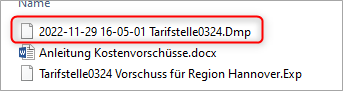
Interpolationen importieren
Werkzeuge > Gebühren > Interpolation importieren
Mit diesem Werkzeug können Sie die Interpolationstabelle (Gebührentafel) einer Gebührenordnung importieren.
-
Wählen Sie die Gebührenordnung, in welche die Interpolationstabelle importiert werden soll.
-
Wählen Sie im Feld Datenpfad die zu importierende Datei mit den Interpolations-Datei aus.
-
Markieren Sie einzelnen Zeilen der Interpolationstabelle oder alle Zeilen mit der Schaltfläche „+“ neben der Liste. Die einzelnen Funktionen der Schaltflächen werden als Tooltipp angezeigt.
-
In der Regel klicken Sie nun Ausführen, um den Import zu starten.
Weitere Einstellungen:
-
Markieren Sie prozentuale Veränderung.
Die Markierungen aller Zeilen der Interpolationstabelle sind entfernt. -
Geben Sie den Faktor ein, der beim Import die Werte prozentual erhöht.
Die Werte in Spalte 3 bis 9 werden prozentual erhöht angezeigtGilt ein fester Wert, so kann dieser sowohl positiv oder auch negativ sein.
-
Tragen Sie diesen Wert in das Feld Faktor ein.
Bei negativen Werten nach der Zahl das Minus-Zeichen eintragen.Das Feld prozentuale Veränderung darf dabei nicht markiert sein!
-
Je nach Rundungsregel des Bundeslandes / der Verwaltung können Sie diese im Feld Rundung auswählen. Voreingestellt ist keineRundung.
Die gewählte Rundungsregel gilt für die Werte nach der Berechnung.
Folgende Rundungsregeln stehen zur Verfügung:-
KeineRundung
-
AbgerundetAuf50Cent
-
AbgerundetAufVolleEuro
-
Kleiner50CentAbgerundetGroesser50CentAufgerundet
-
MathematischGerundet
-
Groesser25UndKleiner75CentAufgerundetSonstAbgerundet
-
AufgerundetAufVolleEuro
-
Kaufmaenisch gerundet
-
-
Markieren Sie einzelnen Zeilen der Interpolationstabelle oder alle Zeilen mit der Schaltfläche „+“ neben der Liste. Die einzelnen Funktionen der Schaltflächen werden als Tooltipp angezeigt.
-
Klicken Sie Ausführen, um den Import zu starten.
Der Import wird durchgeführt.
Rohbaukosten importieren
Werkzeuge > Gebühren > Rohbaukosten importieren
Mit diesem Werkzeug können Sie Rohbaukosten in eine bestehende Gebührenordnung importieren.
Bei diesem Import werden die bereits vorhandenen Rohbaukosten auf ungültig gesetzt und nur die neu importierten Rohbaukosten sind sichtbar. Die ungültig gesetzten Rohbaukosten werden für gespeicherte Berechnungen benötigt.
Wenn zu den Rohbaukosten auch Zu-/Abschläge importiert werden, so muss dies vor dem Import der Rohbaukosten erfolgen, da sonst keine Verknüpfung der Rohbaukosten mit den Zu-/Abschlägen erfolgt.
-
Wählen Sie die Gebührenordnung, in welche die Rohbaukosten importiert werden sollen.
-
Wählen Sie im Feld Datenpfad die zu importierende Rohbaukosten-Datei aus.
Alle Zeilen der Rohbaukosten sind markiert. -
In der Regel klicken Sie nun Ausführen, um den Import zu starten.
Weitere Einstellungen:
-
Markieren Sie prozentuale Veränderung.
-
Geben Sie den Faktor ein, der beim Import der Rohbaukosten die Werte prozentual erhöht.
Die Rohbaukosten werden prozentual erhöht angezeigt.Gilt ein fester Wert, so kann dieser sowohl positiv oder auch negativ sein.
-
Tragen Sie diesen Wert in das Feld Faktor ein.
Bei negativen Werten nach der Zahl das Minus-Zeichen eintragen.Das Feld prozentuale Veränderung darf dabei nicht markiert sein!
-
Je nach Rundungsregel des Bundeslandes / der Verwaltung können Sie diese im Feld Rundung auswählen. Voreingestellt ist keineRundung.
Die gewählte Rundungsregel gilt für die Werte nach der Berechnung.
Folgende Rundungsregeln stehen zur Verfügung:-
KeineRundung
-
AbgerundetAuf50Cent
-
AbgerundetAufVolleEuro
-
Kleiner50CentAbgerundetGroesser50CentAufgerundet
-
MathematischGerundet
-
Groesser25UndKleiner75CentAufgerundetSonstAbgerundet
-
AufgerundetAufVolleEuro
-
Kaufmaenisch gerundet
-
-
Alle Rohbaukosten sind markiert. Mit der Schaltfläche - neben der Liste werden alle Markierungen entfernt. Einzelne Rohbaukosten können durch Klick in der ersten Spalte markiert oder auch abgewählt werden. Die einzelnen Funktionen werden als Tooltipp angezeigt.
-
Klicken Sie Ausführen, um den Import zu starten.
Der Import wird durchgeführt.
Zu-/Abschläge importieren
Werkzeuge > Werkzeuge > Gebühren > Zu / Abschläge importieren
Mit diesem Werkzeug können Sie Zu-/Abschläge in eine bestehende Gebührenordnung importieren.
Bei diesem Import werden die bereits vorhandenen Zu-/Abschläge als ungültig gesetzt und nur die neu importierten Zu-/Abschläge sind sichtbar. Die ungültig gesetzten Zu-/Abschläge werden für gespeicherte Berechnungen benötigt.
Der Import der Zu-/Abschläge muss vor dem Import der Rohbaukosten erfolgen, da sonst keine Verknüpfung der Zu-/Abschlägen mit den Rohbaukosten erfolgt.
-
Wählen Sie die Gebührenordnung, in welche die Zu-/Abschläge importiert werden sollen.
-
Wählen Sie im Feld Datenpfad die zu importierende Zu-/Abschläge-Datei aus.
Alle Zeilen der Zu-/Abschläge sind markiert. -
In der Regel klicken Sie nun Ausführen, um den Import zu starten.
Weitere Einstellungen:
-
Markieren Sie prozentuale Veränderung.
-
Geben Sie den Faktor ein, der beim Import der Zu-/Abschläge die Werte prozentual erhöht.
Die Zu-/Abschläge werden prozentual erhöht angezeigt.Gilt ein fester Wert, so kann dieser sowohl positiv oder auch negativ sein.
-
Tragen Sie diesen Wert in das Feld Faktor ein.
Bei negativen Werten nach der Zahl das Minus-Zeichen eintragen.Das Feld prozentuale Veränderung darf dabei nicht markiert sein!
-
Je nach Rundungsregel des Bundeslandes / der Verwaltung können Sie diese im Feld Rundung auswählen. Voreingestellt ist keineRundung.
Die gewählte Rundungsregel gilt für die Werte nach der Berechnung.
Folgende Rundungsregeln stehen zur Verfügung:-
KeineRundung
-
AbgerundetAuf50Cent
-
AbgerundetAufVolleEuro
-
Kleiner50CentAbgerundetGroesser50CentAufgerundet
-
MathematischGerundet
-
Groesser25UndKleiner75CentAufgerundetSonstAbgerundet
-
AufgerundetAufVolleEuro
-
Kaufmaenisch gerundet
-
-
Alle Zu-/Abschläge sind markiert. Mit der Schaltfläche - neben der Liste, werden alle Markierungen entfernt.
-
Einzelne Zu-/Abschläge können durch Klick in die erste Spalte markiert oder auch abgewählt werden.
Die einzelnen Funktionen der Schaltflächen werden als Tooltipp angezeigt. -
Klicken Sie Ausführen, um den Import zu starten.
Der Import wird durchgeführt.
Gebührenberechnungen freigeben
Werkzeuge > Gebühren > Gebührenberechnung freigeben
In der Rechteverwaltung muss unter Prosoz BAU > Werkzeuge > Gebühren das Recht Benutzer darf Gebührenberechnungen freigeben vergeben sein.
Zusätzlich müssen in der Optionsverwaltung unter Prosoz BAU >Einstellungen für Buchung / Kasse > Vier-Augen-Prinzip das Vier-Augen-Prinzip und die Option Buchung prüfen eingeschaltet sein.
Es kann unter Umständen vorkommen, dass eine weitere wichtige Person bei Zahlungspflichtigen angezeigt werden muss. Diese Person ist der Bevollmächtigte für den Kostenbescheid. Diese Person muss explizit durch eine Konfiguration in den Parametern festgelegt werden.
Parameter > Adressverwaltung > Adressparameter > Zusatzzeilen, siehe Zusatzzeilen.
Hier wählen Sie in der Spalte Sonderfunktionen den Bevollmächtigten für Kostenbescheid aus.
Mit diesem Werkzeug können im Rahmen des Vier-Augen-Prinzips alle Gebührenberechnungen durch prüfberechtigte Personen kontrolliert und frei gegeben werden.
Erst nach Freigabe der Gebührenberechnungen können diese gebucht werden, siehe Vier-Augen-Prinzip für Gebührenberechnung und Buchungen.
Sie sehen die zu prüfende Berechnungen.
Entsprechende Ihrer Filtereinstellungen (Sachgebiet, Sortierung) werden Ihnen alle Gebührenberechnungen aufgelistet.
Im aufgeklappten Fenster Details erhalten Sie nähere Informationen zur markierten Gebührenberechnung.
Im Feld Information können Sie Vermerke hinterlegen, z. B. den Grund bei Abweisung einer Gebührenberechnung.
Sie können Sie Gebührenberechnung Bestätigen, wenn sie in Ordnung ist oder Abweisen und damit zurück zum Erstellenden senden.
Über beide Entscheidungen wird der Erstellende benachrichtigt.
-
Durch Bestätigen wird die Freigabe erteilt. Es erfolgt keine Sicherheitsabfrage.
Der Sachbearbeitende, der die Freigabe angefordert hat, wird durch das System benachrichtigt.
Danach kann die Gebührenberechnung weiterverarbeitet werden. -
Durch Abweisen wird die Ablehnung erteilt. Es erfolgt keine Sicherheitsabfrage.
Der Sachbearbeitende, der die Freigabe angefordert hat, wird durch das System benachrichtigt.
Danach kann die Gebührenberechnung korrigiert und die Freigabe-Prozedur wiederholt werden.
War der Artikel hilfreich?

|

|
Verwandte Themen
Vier-Augen-Prinzip für Gebührenberechnung und Buchungen