Rechte- und Optionsverwaltung allgemein
Die Benutzung der Optionsverwaltung erfolgt immer nach dem selben Ablauf mit den selben Funktionen, egal welchen Teil der Optionsverwaltung Sie gerade bearbeiten.
Zu jedem Recht und zu jeder Option finden Sie direkt auf der Seite einen Hilfetext, der Sie bei den Einträgen und der Vergabe unterstützt, weshalb auf eine zusätzliche Erklärung innerhalb dieser Hilfe verzichtet wird.
Das 3-Ebenen-Konzept
Die Zuweisung der Rechte bzw. Optionen geschieht über drei Ebenen.
Wechseln Sie zwischen den Ebenen mit dem Auswahlfeld über der Rechte-Navigation links oben. Wenn Sie das Auswahlfeld aufklappen finden Sie die Einträge:
| Ebene | Eintrag | Zuweisung |
| 1. | Allgemein | Rechte / Optionen gelten für alle Benutzenden |
| 2. | alle angelegten Gruppen (am Ende der Liste) |
Rechte / Optionen gelten nur für Benutzende, die der Gruppe zugeordnet wurden |
| 3. | alle angelegten Benutzer | Rechte / Optionen gelten nur für hier ausgewählte Benutzende |
Aufgrund des Konzeptes empfehlen wir Ihnen erst mit Allgemein alle Rechte / Optionen zu vergeben, die für alle Benutzende gültig sein sollen. Allgemein ist die Standardeinstellung.
Im zweiten Schritt richten Sie Benutzergruppen ein (z. B. für die Verfahrensbetreuung), denen Sie besonderen Rechte /Optionen freischalten, die z. B. Sachbearbeitende nicht benötigt.
Im letzten Schritt verteilen Sie personenbezogene Rechte / Optionen.
Optionen/Rechte einstellen
 Video
Video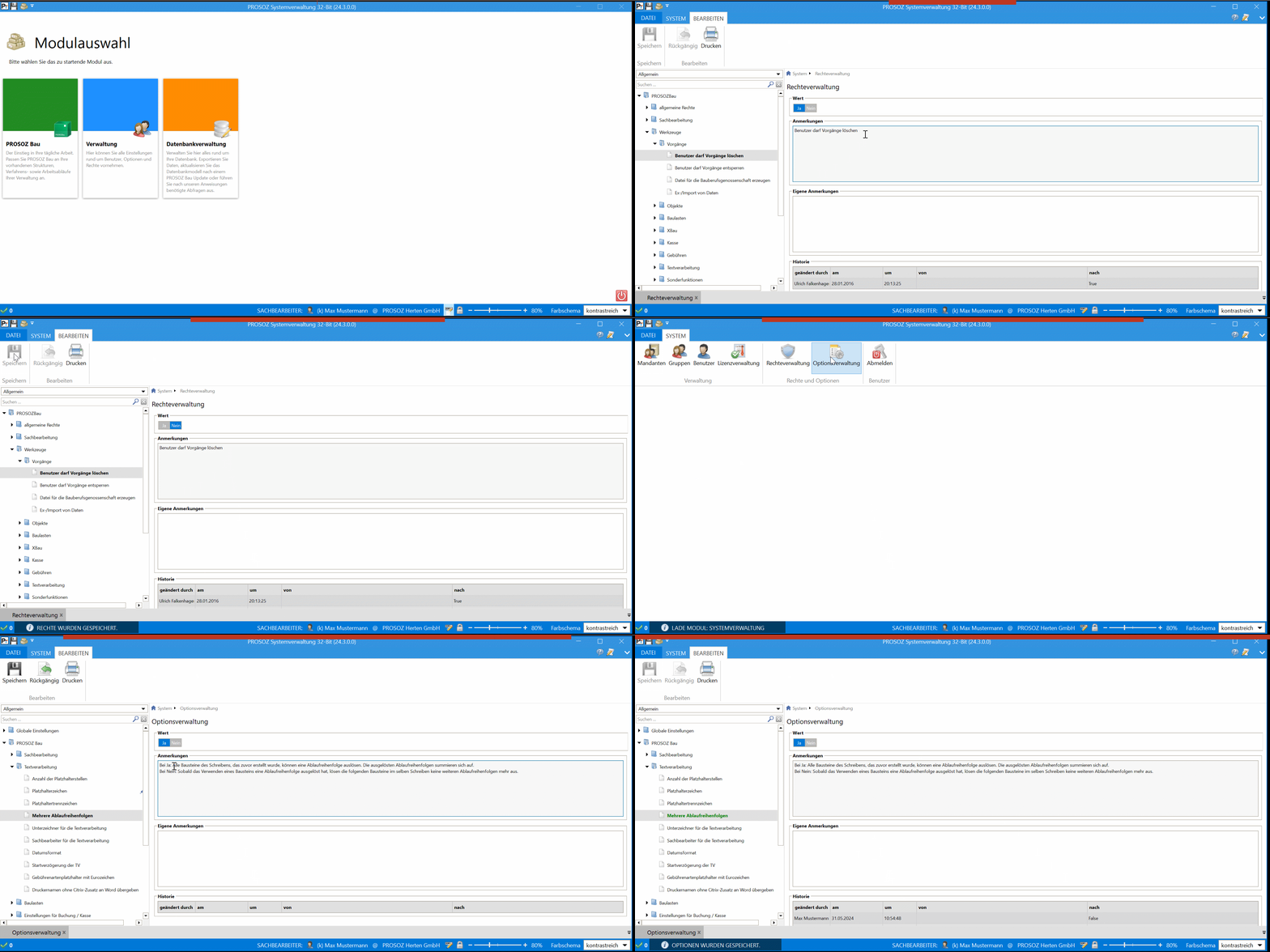
-
Sie haben das Modul Verwaltung geöffnet.
-
Klicken Sie im Reiter System die Schaltfläche Optionsverwaltung
 bzw. Rechteverwaltung
  .
.
Es öffnet sich der Navigationsbaum mit allen Einträgen, um die Optionen bzw. die Rechte des Programms zu verwalten und einzustellen. -
Über dem Navigationsbaum sehen Sie das Feld mit der Ebenen-Auswahl. (Allgemein / Gruppen / Benutzer)
Alle Einstellungen werden für die angezeigte Ebenen vorgenommen. -
Wählen Sie im Navigationsbaum den gewünschten Eintrag.
Die entsprechenden Optionen werden im Arbeitsbereich angezeigt. -
Nehmen Sie nun Ihre Einstellungen vor.
Es werden immer die Gruppen-
Wert, die eigentliche Einstellung für die Option bzw. das Recht, hier kann ein Schalter Ja/Nein oder eine Eingabe erforderlich sein
-
Anmerkungen Hilfetext zur Option bzw. zum Recht
-
Eigene Anmerkungen für ergänzende Informationen und
-
Historie zur Nachverfolgung aller Änderungen mit Namen und Zeitstempel angezeigt.
Jede Änderung wird im Navigationsbaum mit dem Bleistift-Symbol bis zum Abspeichern angezeigt.
-
-
Bestätigen Sie im Reiter Bearbeiten mit der Schaltfläche Speichern
 .
.
Die Einstellungen werden nun gespeichert.
Änderungen rückgängig machen
Änderung die noch nicht gespeichert wurden können mit einem Klick wieder rückgängig gemacht werden.
Klicken Sie im Reiter Bearbeiten die Schaltfläche Rückgängig  .
.
Alle Änderungen seit den letzten Speichern werden wieder rückgängig gemacht.
Zuordnung dokumentieren
Um die Vergabe der Rechte genau zu dokumentieren, um auch künftig die Einstellungen nachvollziehen zu können, unterstützt Prosoz BAU Sie, indem Sie die vergebenen Rechte jeweils ausdrucken oder exportieren können.
Hierzu klicken Sie im Reiter Bearbeiten die Schaltfläche Drucken  .
.
Es erscheint der Dialog „Vorschau“, in dem Sie die gesamten Rechte inkl. zugewiesenem Recht (Ja/Nein) sehen können.
Zum Exportieren klicken Sie in diesem Dialog die Schaltfläche Exportieren und wählen das gewünschte Export-Format (z. B. PDF, Word, Excel)
War der Artikel hilfreich?

|

|
Verwandte Themen
Benutzer:in anlegen und bearbeiten
Suchfunktion in Rechte- und Optionsverwaltung