Programmoberfläche
Pflichtfelder
Pflichtfelder finden Sie sowohl in Vorgängen als auch in Baulasten und Objekten!
Im gesamten Programm gibt es neben optionalen Feldern, eine ganze Reihe von Pflichtfeldern, also Felder, die Sie ausfüllen müssen, damit das Programm die übrigen Daten verarbeiten und ggf. richtig zuweisen kann.
Alle auszufüllenden Pflichtfelder sind mit einem blauen Dreieck in der linken oberen Ecke gekennzeichnet.
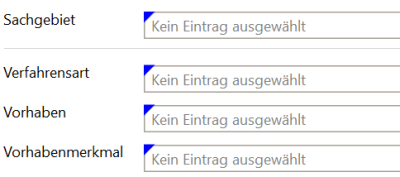
Ohne eine Eingabe in diesen Feldern ist das Speichern (in diesem Beispiel: des Vorgangs) nicht möglich!
Sollte das System beim Speichern feststellen, dass Sie ein Pflichtfeld nicht ausgefüllt haben, wird das Feld zum schnelleren Auffinden rot umrandet dargestellt.

Zusätzlich erscheint eine Fehlermeldung, die Sie in der unteren blauen Statuszeile mit Klick auf den linken Haken  anzeigen lassen können.
Verwendete Symbole und Zeichen in der Oberfläche
Einige Einträge im Navigationsbaum können hellgrau dargestellt sein. Das bedeutet, dass diese zunächst nicht angewählt werden können, weil erst noch Eingaben z. B. in der Verfahrensprüfung erforderlich sind.
Noch nicht gespeicherte Änderungen innerhalb des Vorgangs werden im Navigationsbaum durch ein Bleistift-Symbol  gekennzeichnet.
Bereiche, in denen noch wichtige Angaben fehlen, sind durch ein entsprechendes Warn-Symbol 


 gekennzeichnet. Wenn Sie mit der Maus über dieses Symbol fahren, erfahren Sie, welches Problem vorliegt.
Erst wenn alle fehlenden Einträge ergänzt wurden, ist das Speichern  z. B. des Vorgangs über den Reiter möglich.

|
Neue Datei mit Format-Symbol, hier PDF |

|
nicht gespeicherte Änderungen mit Anzahl der Änderungen |

|
Fehlermeldung in der Statuszeile mit Anzahl der Fehlermeldungen |
|
|
Fehlermeldung in der Statuszeile ohne Meldung |

|
Rückgängig machen einer Löschen-Markierung, wenn ein Tabelleneintrag oder eine Adresse zum Löschen markiert wurde |

|
Online-Nachrichten |

|
Hinweis auf offene Beteiligungen mit Anzahl der Beteiligungen |

|
Hinweis auf offene Antragsunterlagen mit Anzahl der Unterlagen |

|
Auslösen von offenen Beteiligungen |

|
Neuer Inhalt in einem Ordner |

|
Standort der Akte |

|
Warnung/Fehlermeldung im Navigationsbaum |

|
Fehlermeldung in der Statuszeile |

|
Fachverfahren Prosoz BAUG |

|
Fachverfahren Prosoz BAUG/WP |

|
Fachverfahren Prosoz BRANDSCHUTZ |

|
Fachverfahren Prosoz ORDNUNG |

|
Fachverfahren Prosoz DENKMAL |

|
Fachverfahren Prosoz PLANUNG |

|
Fachverfahren Prosoz UMWELT |

|
Fachverfahren Prosoz UMWELT mit Nachricht |
|
|
Bescheinigungen unvollständig |

|
Datei mit Format-Symbol (hier PDF) zum Löschen markiert |

|
Datei (hier PDF) wird in der Vorschau angezeigt |

|
Verknüpfung |

|
automatische Entscheidung für Bauordnungsverfahren |

|
Antragsunterlagen unvollständig |

|
Weitere Infos |

|
Bescheinigung ist zum Löschen markiert. Das Löschen erfolgt aber erst nach dem Speichern des Vorgangs. |

|
Unterlagen-Verzicht |

|
Unterlagen bearbeiten |

|
Es wurden Daten bearbeitet und noch nicht gespeichert |

|
Standort der Akte |

|
Standort der 2. Ausführung der Akte |

|
Notizen anzeigen |

|
Zusätzliche Informationen |

|
Rohbaukosten ermitteln |

|
Anzeige bei der Beteiligung: Beteiligungsergebnis der Behörde |

|
Termin/Frist hinzufügen |

|
Warnfrist für Bescheidungen ist aktiv |

|
Bescheidungsfrist ist abgelaufen |

|
Anhang |

|
Kontakt |

|
Systembenachrichtigung |

|
Baulastenblatt |

|
Textbausteine sammeln |

|
über alle Textbausteine verfügen |

|
Serienaktion starten |

|
Tabelleneinträge sortieren |

|
Unterschriftlauf einstellt aber noch nicht gestartet |

|
Unterschriftlauf gestartet |

|
Dokument wurde unterschrieben |

|
Dokument wurde nicht unterschrieben |
|
|
Farbige senkrechte Striche
Sie finden im Programm immer wieder rote, gelbe und grüne senkrechte Striche, die von den Verfahrensbetreuenden definiert wurden. Siehe Ergebnisarten.
Am Beispiel der Beteiligung sehen Sie die Bedeutung:

Einträge in Auswahlfelder anzeigen
Wenn Einträge in Auswahlfeldern zu lang sind, fahren Sie mit der Maus über den Eintrag, um im Tooltipp den kompletten Eintrag anzuzeigen. So ist es Ihnen möglich, jeden Eintrag in Auswahlfeldern komplett anzuzeigen, unabhängig von der Länge des Eintrags.
Darstellungsgröße und Farbschema anpassen
Im Rahmen der Barrierefreiheit besteht die Möglichkeit, die Darstellungsgröße und das Farbschema Ihren persönlichen Erfordernissen anzupassen.
- Darstellungsgröße ändern
Verschieben Sie den Regler zur Änderungen der Ansichtsgröße nach links oder rechts.
Die prozentuale Ansicht wird angezeigt. -
Bildschirm-Ansicht
Sie können eine für Ihre Augen angenehme Bildschirm-Ansicht einstellen.
Wählen Sie hierzu im Auswahlfeld Farbschema zwischen, hell, dunkel oder kontrastreich.
Die Bildschirmdarstellung wird entsprechend angepasst.Beachten Sie, dass Hintergrundgrafiken im Farbschema dunkel NICHT angezeigt werden können, siehe Formular.
Druckvorschau anzeigen und Inhalte ausgeben
In folgenden Parameter-Übersichten sehen Sie am oberen Rand der Tabelle das Druckvorschau-Symbol  .
.
-
allgemeine Aktionen
-
Bearbeitungsarten
-
Grundstückinfos
-
Seitenzuordnung
-
Standarddrucke
-
Verfahrensarten
Mit Hilfe diese Symbols öffnen Sie zu dem ausgewählten Dokument einen neuen Dialog "Ausgabe-Einstellungen", mit dem Sie zum Einen, eine Druckvorschau erhalten, zum Anderen und da liegen die eigentlichen Möglichkeiten, können Sie den Inhalt nach Excel oder Word ausgeben.
Hierzu wählen Sie unter Ausgabe auf ... das gewünschte Ausgabeformat.
Der Inhalt wird entsprechend der Auswahl angezeigt.
War der Artikel hilfreich?

|

|
Verwandte Themen
Ansicht eines geöffneten Vorgangs
Eigene Schaltflächen erstellen
Eingabemöglichkeiten in der Oberfläche
Tabellen bearbeiten und einstellen