-
Übersichten
Parameter > Sachbearbeitung/Registratur > Sachbearbeitung > Übersichten
Die Übersichten bieten Ihnen einen Überblick über Vorgänge, Objekte, Baulastenblätter oder die Kombination aus Vorgängen und Objekten. Sie können Informationen über Antragsteller, Ort, Vorhaben, Medien, Bilder, Objektdaten, Platzhalter usw. enthalten. Nach dem Baukastenprinzip können Sie die Inhalte mit Hilfe eines Editors frei wählen und positionieren.
Gestaltungs-Optionen
Neue Zeile Legt eine neue Übersicht an.
Kopieren Kopiert eine markierte Übersicht in die Zwischenablage.
Einfügen Fügt eine Übersicht aus der Zwischenablage ein.
Hintergrundgrafik öffnen Öffnet den Windows Explorer zum Dateipfad der hinterlegten Hintergrundgrafik.
Hintergrundgrafik entfernen Entfernt die hinterlegte Hintergrundgrafik aus der Übersicht.
Element einfügen Fügt ein markiertes Element aus der Liste der zur Verfügung stehenden grafischen Elemente in die Übersicht ein.
Element entfernen Entfernt das in der Übersicht markierte Element.
Element duplizieren Dupliziert ein in der Übersicht markiertes Element.
Element zurücksetzen Passt die Schriftgröße an.
Zur Gestaltung einer Übersicht stehen Ihnen Standard-, Vorgangs-, Objekt- und Baulastenelemente zur Verfügung. Position und Größe eines Elements sind frei einstellbar. Je nach Element ist der Platzbedarf für den Inhalt unterschiedlich und kann durch Ausprobieren angepasst werden. So nimmt z. B. das Element Umlauf deutlich mehr Platz ein als das Element Antragsteller.
Die Größe der Elemente sollte so gewählt werden, dass im Vorgang nicht gescrollt werden muss, um den Inhalt vollständig lesen zu können. Dafür wurde jedes Element zur optischen Unterstützung mit Beispieldaten versehen.Die Eigenschaften der Elemente (Größe, Farbe, Position, Inhalt, etc.) werden in der rechten Bildschirmspalte angezeigt und können dort angepasst werden.
Standard-Elemente
Standardelemente können in jeder Übersicht verwendet werden.
Label Fügt ein Textfeld in die Übersicht ein. Die Bezeichnung des Feldes wird in den Eigenschaften des Elementes
angepasst (Standardtext = Label).

Linie Fügt eine Linie in die Übersicht ein.
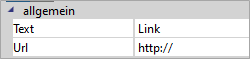
Link Fügt einen Link in die Übersicht ein. In den Eigenschaften des Elementes wird im Feld Text die Bezeichnung des Feldes (Darstellung im Vorgang) und im Feld Url der Link eingetragen.
Seite Drucken Fügt eine Drucken-Schaltfläche in die Übersicht ein, über welche die Übersichtsseite im Vorgang ausgedruckt werden kann.
Platzhalter Fügt das Element Platzhalter ein. In den Eigenschaften des Elementes wird im Feld Platzhalter der Platzhalter eingetragen, dessen Inhalt in der Übersicht angezeigt werden soll. Der Platzhalter muss dabei immer vollständig eingegeben werden, also 5stellig und mit Platzhalterzeichen (z.B. þ00047).

Elemente für Vorgänge, Objekte und Baulasten
Die Elemente dieser Kategorien sind speziell für Vorgänge, Objekte und Baulasten vorgesehen und sollten nur in den fachlich passenden Übersichten verwendet werden.
Achten Sie darauf, dass Sie immer die zur Übersicht passenden Elemente wählen.
Wenn Sie beispielsweise eine Übersicht für Vorgänge erstellen wollen, dann können Sie alle Standardelemente und alle Elemente der Kategorie Vorgänge verwenden. Elemente aus anderen Kategorien werden in der Sachbearbeitung nicht angezeigt.
Die Elemente für Vorgänge, Objekte und Baulasten sind inhaltlich unveränderbar.
Sie können nur Position, Größe, Farbe und Schriftgröße anpassen.Übersicht anlegen
Die gerasterte Fläche ist die Übersicht, um die Elemente einfacher auszurichten sehen Sie die Rasterpunkte, die später in er Übersicht nicht mehr zu sehen sind.
Wenn Sie ein Element in bereits eingestellter Größe erneut anlegen wollen, markieren Sie es und klicken Element duplizieren.
-
Wähle Sie das Fachverfahren aus.
Übersichten, die für Alle Fachverfahren erstellt werden, sind in jedem Fachverfahren verfügbar. -
Klicken Sie Neue Zeile.
Eine neue, noch leere Übersicht wird am Ende der bereits vorhandenen Übersichten eingefügt. -
Geben Sie der Übersicht eine passende Bezeichnung, indem Sie das mit neue Übersicht vorbelegten Textfeld überschreiben.
-
Definieren Sie, ob die neue Übersicht eine Standardübersicht (für Vorgänge, Objekte oder Baulasten) sein soll. Standardübersichten müssen in den Steuerungen (Kennziffernsteuerung, Objektkennziffernsteuerung) nicht zugewiesen werden. Sie werden, wenn nicht abweichend festgelegt, immer automatisch verwendet.
-
In der gerasterten Fläche, in der Mitte des Bildschirms, wird nun die neue Übersicht erstellt.
Die Rasterpunkte helfen, die Elemente einfacher auszurichten.
Wählen Sie nun in der linken Spalte das erste Elemente, das in der Übersicht platziert werden soll. Entweder per Doppelklick auf das Element oder markieren und Element einfügen.Beachten Sie dabei, dass Sie die Elemente der richtigen Kategorie auswählen. Standardelemente sind immer erlaubt.
Das Element wird in die Übersicht eingefügt. -
Fügen Sie nun alle weiteren Elemente ein, die Sie in der Übersicht darstellen wollen.
Wenn Sie ein Element in bereits eingestellter Größe erneut anlegen wollen, markieren Sie es und klicken Element duplizieren.
-
Klicken Sie Speichern
 .
.
Die Übersicht ist gespeichert. -
Ist die neue Übersicht keine Standardübersicht, muss sie noch zugewiesen werden, damit sie verwendet werden kann, siehe Kennziffern-Steuerung, Kennziffern
Änderungen an bestehenden Übersichten sind jederzeit möglich.
War der Artikel hilfreich?

