Prosoz PLANUNG verwenden
Einleitung
Zur näheren Beschreibung möglicher Arbeitsweisen, die Prosoz PLANUNG nach entsprechender Parametrierung bietet, wird nachfolgend exemplarisch ein Verfahren zur Neuaufstellung eines Bebauungsplans skizziert.
Die nachfolgend beschriebenen Parameter sind analog auch auf andere Verfahrensarten und Arbeitsanforderungen mit Prosoz PLANUNG umsetzbar.
Objekte in Prosoz PLANUNG
Von Objekten sprechen wir im Rahmen des Fachverfahrens von Prosoz BAU, um beispielsweise ein Gebäude, ein Denkmal oder Informationen zu einem Bebauungsplan zentral und wieder auffindbar im System abzulegen. Solche Objekte sind von besonderem Interesse, da dort spezifische Informationen gesammelt und gebündelt werden können. In der Sachbearbeitung wird man immer wieder mit diesen Objekten zu tun haben. Sie werden Gegenstand künftiger Vorgänge, zum Beispiel bei Verfahren zur Änderung eines Bebauungsplans.
Die Objektdatei dient hierbei als „digitaler Aktenordner“, in dem Daten und Medien zum Objekt gesammelt und für die später zu diesem Objekt angelegte Vorgänge bereitgestellt werden. Diese Vorgänge und deren Inhalte sind über diesen digitalen Aktenordner einfach und strukturiert abgelegt und einsehbar.
Im Objekt werden nur die grundlegenden Informationen zu einem Plan o. ä. festgehalten.
Die eigentliche Verfahrensabwicklung erfolgt immer über die Sachbearbeitung in einem Vorgang.
Da sich die Parameter der Objektdatei in Prosoz PLANUNG nicht von denen der anderen Fachverfahren in Prosoz BAU unterscheiden, wird deren Parametrierung an dieser Stelle nicht näher erläutert.
1. Vorgang erfassen
Um einen Vorgang zu erfassen, klicken Sie im Reiter Allgemein die Schaltfläche Neuer Vorgang  .
.
Es öffnet sich der Assistent „Vorgang“.
Der Unterschied zum Assistent beim Anlegen von Bauvorhaben liegt im Schritt Vorhabenträger, der dem des Antragstellers entspricht.

Siehe Vorgang anlegen.
a. Optionen zur Vorgangserfassung einstellen
Auf globaler Systemebene sind zwei Einstellungen der Optionsverwaltung zu setzen, die den Assistenten der Vorgangsfassung sowie die Darstellung des Verfahrens beeinflussen.
Verfahrenskennziffer
In Prosoz BAU wird mit drei Kennziffern-Ebenen (Verfahrensarten, Vorhaben und Vorhabenmerkmale) gearbeitet. In Prosoz PLANUNG reichen meist zwei Ebenen (Verfahrensarten und Vorhabenmerkmale). Dies stellen Sie in der Optionsverwaltung ein.
-
Stellen Sie in der Optionsverwaltung unter Prosoz BAU > Sachbearbeitung > Allgemein > Vorgänge > Prosoz PLANUNG mit 3 Kennziffern den Wert auf Nein.
So sind anstatt 3 nur 2 Kennziffern voreingestellt.
Vorgang ohne Katasterangaben anlegen
Für die verschiedenen Fachverfahren in Prosoz BAU sind genaue Katasterangaben für Flächennutzungs- und Bebauungspläne sehr hilfreich, damit bei der Vorgangsfassung unter Grundstücksinfos ersichtlich wird, in welchem Gebiet beispielsweise ein Bauvorhaben realisiert werden soll. Da jedoch Pläne nach Aufstellung i. d. R. beim Katasteramt Ihrer Verwaltung in einem Geoinformationssystem detailliert erfasst werden, sind diese Angaben nur bedingt in Prosoz BAU notwendig, sofern eine Anbindung zu Ihrem GIS-System aus Prosoz BAU heraus vorliegt.
Da besonders bei den Planaufstellungsverfahren die Eingabe einer Vielzahl an Katasterangaben notwendig wäre, der Mehrwert dieser Angabe jedoch im Regelfall nicht den Aufwand aufwiegt, deaktiviert ein Großteil der Anwenderschaft von Prosoz PLANUNG die Notwendigkeit der Erfassung von Katasterangaben. Lediglich das Feld zur Erfassung der Lagedaten bleibt aktiv. Die Eingabe beschränkt sich hierbei i. d. R. auf den Ort und Ortsteil.
Die Angabe der Lagedaten kann Einfluss auf die Inhalte späterer Verfahrensschritte haben.
-
Wählen Sie unter Parameter > Sachbearbeitung/Registratur > Kennziffern > Steuerung im Auswahlfeld Fachverfahren das Fachverfahren Prosoz PLANUNG.
-
Klicken Sie in der Navigation den Ordner Flächennutzungsplan und alle weiteren an.
Die Einstellungen erscheinen im Arbeitsbereich. -
Stellen Sie den Parameter Anzeige der Katasterangaben auf Nein.
Die Katasterangaben werden bei der Vorgangserstellung nicht angezeigt; nur die Lagedaten. -
Wiederholen Sie die Schritte 2 und 3 für alle Kennziffern der Fachverfahren bei denen die Katasterangaben nicht angezeigt werden sollen.
-
Klicken Sie im Reiter Bearbeiten die Schaltfläche Speichern
 , um die Änderungen zu speichern.
Bei Bedarf können Sie hier zusätzlich die Anzahl weiterer / zusätzlicher Ausfertigungen für die Akte einstellen, indem Sie bei diesem Parameter die Anzahl hinterlegen.
b. Aktenzeichenformat einstellen
Das Aktenzeichen dient als interne Ordnungsziffer für die gesamte Produktfamilie von Prosoz BAU. Es ist zwingend notwendig für die internen Datenbankstrukturen und hat keinen Einfluss, z. B. auf die Vergabe einer Plannummer. Falls Sie in Prosoz PLANUNG die Anforderung haben, z. B. die Plannummer im Verfahren zu hinterlegen, die auch über die Detailsuche auffindbar ist, stehen Ihnen in der Optionsverwaltung drei frei definierbare Zusatzzeilen zur Verfügung.
 Zusatzzeilen und Nummernkreise einrichten
Zusatzzeilen einrichten
-
Um die Zusatzzeile unter Vorhaben im Vorgang anzuzeigen, tragen Sie unter Optionsverwaltung > PROSOZBau > Sachbearbeitung > Vorgangsbearbeitung > Antragsaufnahme > Bezeichnung der ersten Zusatzzeile im Feld Wert den Bezeichner für die Zeile ein, z. B. Plannummer.
-
Klicken Sie im Reiter Bearbeiten die Schaltfläche Speichern
, um die Zeile zu speichern. -
Um diese Zusatzzeile auch in Suchergebnissen anzuzeigen, setzen Sie unter Optionsverwaltung > PROSOZBau > Sachbearbeitung > Allgemein > Vorgänge > Zusatzfelder in Suchlisten anzeigen den Wert auf Ja.
-
Klicken Sie im Reiter Bearbeiten die Schaltfläche Speichern
, um die Einstellung zu speichern.
In der Detailsuche steht die Zusatzzeile in der Gruppe Vorgang als Suchfeld zur Verfügung, nachdem Sie, an der selben Stelle, die Option Zusatzfelder durchsuchen auf Ja gestellt haben, siehe Detailsuche und Vorgang suchen.
Der Inhalt der Zusatzzeile, z. B. Plannummer, wird auch im Suchergebnis angezeigt.
Nummernkreis je Fachverfahren einrichten
Das Aktenzeichen lässt sich in Prosoz PLANUNG nicht nur vom strukturellen Aufbau je Fachverfahren entsprechend den eigenen Bedürfnissen definieren, auch die Startziffer je Jahr lässt sich pro Fachverfahren und Sachgebiet individuell festlegen.
Lassen Sie z. B. die Aktenzeichen in Prosoz PLANUNG jedes Jahr mit 60000 starten, sind die Verfahren in Prosoz PLANUNG direkt anhand der Ordnungsziffer von allen anderen Verfahren in Prosoz BAU zu unterscheiden.
Richten Sie einen Nummernkreis für das Fachverfahren Prosoz PLANUNG ein, siehe Nummernkreise (Vorgänge).
Verwenden Sie diese Einstellungen für das Aktenzeichen nur explizit für eine eingerichtete Gruppe von Prosoz PLANUNG Sachbearbeitenden.
Klicken Sie im Verwaltungsmodul die Schaltfläche Gruppen  , um eine Gruppe anzulegen, siehe Benutzergruppe anlegen.
Ordnen Sie der Gruppe alle Benutzer zu, die mit Prosoz PLANUNG arbeiten.
-
Klicken Sie die Optionsverwaltung
 .
. -
Wählen Sie im Auswahlfeld über der Navigation (Allgemein) die neu angelegte Gruppe aus.
-
Klicken Sie unter Prosoz BAU > Sachbearbeitung > Allgemein > Vorgänge den Eintrag Format des Aktenzeichens.
-
Definieren Sie im Feld Wert das Aktenzeichen.
Da die Kennziffern auf 2 Ebenen verkürzt wurden, stellen Sie für AzSG, 2 ein.
Der Text des Aktenzeichens kann über den Platzhalter þ04207 an die Textverarbeitung übergeben werden.
c. Kennziffernsteuerung einstellen
Über die Kennziffernsteuerung wird in allen Fachverfahren von Prosoz BAU die Struktur der Vorgänge sowie deren Inhalte festgelegt, siehe Kennziffern-Steuerung.
2. Zeit- und Terminplanungen durchführen
Im nächsten Schritt führen Sie die folgenden Schritte durch
Sollte die Wiederholung des Umlaufs nötig werden, definieren Sie Umlaufgruppen, um den Umgang mit den Terminen zu vereinfachen, siehe Umlauf: Verfahrensschritte wiederholen
3. Bezirksvertretung über Lagedaten einbeziehen
In manchen Planungsämtern muss lagedatenabhängig die entsprechende Bezirksvertretung in die Planung einbezogen werden. Abhängig von den im Vorgang eingetragenen Lagedaten ist dann im Verfahrensstand nur die zuständige Bezirksvertretung im Verfahrensstand sichtbar.
Um diesen automatischen Filter zu umgehen, klicken Sie im Reiter Bearbeiten die Schaltfläche Lagefilter umgehen  .
.
Der Verfahrensstand erweitert sich daraufhin um die bisher nicht sichtbaren Zeilen. Gefilterte Zeilen werden mit einem entsprechenden Symbol gekennzeichnet.
Bezirksvertretungen einrichten
Parameter > Sachbearbeitung/Registratur > Sachbearbeitung > Verfahrensstand
Zeilen, welche abhängig von den Lagedaten, speziell anhand von Ortsteilen, ein- bzw. ausgeblendet werden sollen, sind im Fragenkatalog des Verfahrensstandes über den Parameter Steuerung über Lage als solche zu definieren siehe Fragenkatalog.
Im Verfahrensstand des Vorgangs werden dann nur die Zeilen angezeigt, für die der Lagefilter greift.
4. Textverarbeitung und Platzhalter
Sofern Sie Daten aus dem Verfahrensstand in die Textverarbeitung übertragen, geschieht dies mit Platzhaltern, siehe Platzhalter allgemein
Die Bereiche gelten auch für die Textverarbeitung mit dem Verfahrensstand PLUS. Auch hier wird je Zeile nur ein Platzhalter gesetzt.
Im Dokument geben Sie bei Nutzung des Verfahrensstand PLUS zusätzlich zum Platzhalter an, welche Spalte im Verfahrensstand als Datenquelle dienen soll.
Beispiel:
þ00500[IST] - gibt das Datum Ist aus.
þ00500[SOLL] - gibt das Datum Soll aus.
5. Beteiligung
Ein wesentlicher Grundstein der Planaufstellung oder –änderung besteht in der Beteiligung der verschiedenen Fachstellen, Ausschüsse und Räte, die zur Umsetzung der Planung Stellung nehmen müssen.
Die Beteiligung in Prosoz PLANUNG lässt sich, abhängig von den Verfahrenskennziffern, in einzelne Beteiligungs- bzw. Umlaufstufen gliedern. Ein Wechsel der Umlaufstufe ist über den Schieberegler möglich. Dieser zeigt immer die Beteiligungen der gewählten Stufe an, siehe Stufigkeiten Beteiligungsverfahren einstellen (Umlaufverfahren).
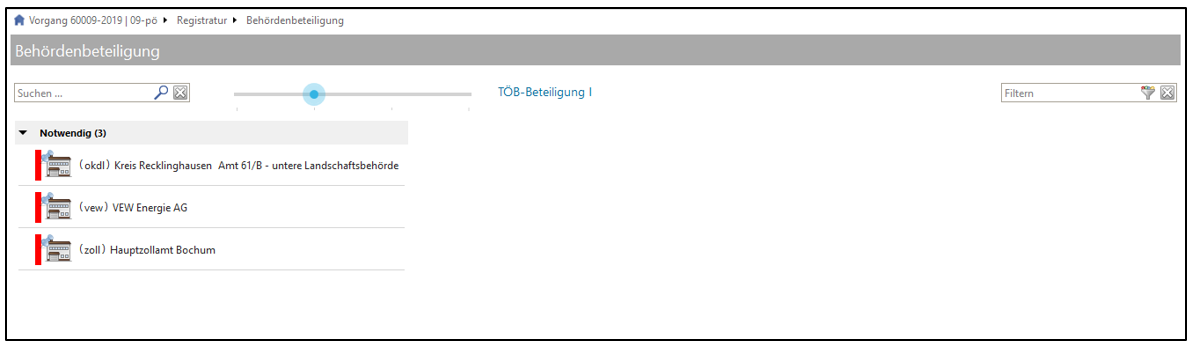
Auf den einzelnen Stufen sind nach Erfassung des Vorgangs bereits einzelne Behörden vorgegeben, welche in jedem Falle zu beteiligen sind. Sowohl das Handling zum Hinzufügen weiterer Behörden, als auch das Auslösen und Rückbuchen einer Beteiligung unterscheidet sich in Prosoz PLANUNG nicht von allen weiteren Fachverfahren von Prosoz BAU, siehe Beteiligung.
Beim Auslösen der Beteiligung startet auch hier automatisch die Textverarbeitung und bietet einen Standarddruck an, welcher für jede beteiligte Stelle einmal vom System erzeugt wird. Nach Generierung des Dokumentes wird der Druck per E-Mail an die zu beteiligende Stelle versandt.
6. Steuerung vom Beteiligungsverfahren einstellen
Sie können einfach und übersichtlich steuern, für welche Kennziffern und auf welchen Stufen die Einstellungen gelten sollen. Einstellungen, die unabhängig einer Verfahrensart gelten sollen, erfassen Sei ohne Zuordnung ein Fachverfahren unter Allgemein.
Siehe Steuerung Beteiligungsverfahren
7. Anregungen/Einwendungen erfassen
Ein wesentlicher Schritt der Bearbeitung der Planaufstellungs- und Änderungsverfahren ist die Verwaltung von Anregungen und Einwendungen. Dazu gibt es in Prosoz PLANUNG das Werkzeug Anregungen/Einwendungen, mit dessen Hilfe Anregungen und Einwendungen erfasst, verwaltet und verarbeitet werden können. Sie finden den Eintrag Anregungen/Einwendungen im Navigationsbereich des Vorgangs.
Anregungen und Einwendungen können Sie über drei verschiedene Wege im System erfassen:
-
Bei Rückbuchung einer Beteiligung
-
Bei Eintragung eines beteiligten Anregungsgebers
-
Bei Erfassung der Anregung/Einwendung durch manuelle Zuordnung einer Beteiligung / einer beteiligten Privatperson
Bei allen drei Wegen gilt : Einwendende müssen im Verfahren als Beteiligte gespeichert sein, damit sie an eine Anregung/Einwendung geknüpft werden können.
Hierzu müssen sie in der Kennziffernsteuerung Obergruppe entsprechend zugeordnet haben, in der sich die Einwendenden als Beteiligte befinden, siehe Kennziffern-Steuerung.
Die Beschreibung, wie Sie die Anregung/Einwendung erfassen, finden Sie unter Anregungen/Einwendungen erfassen.
Anregungen/Einwendungen in der Textverarbeitung verarbeiten
Alle Anregungen/Einwendungen werden nach dem Speichern in der Liste der Anregungen/Einwendungen entsprechend der zugehörigen Umlaufstufe gruppiert. Die Liste finden Sie im Navigationsbereich des Vorgangs unter Anregungen/Einwendungen.
Folgende Weiterverarbeitung der Anregung/Einwendung sind möglich
-
Ein Schreiben je Einwendenden und Anregung erstellen
-
Anregungs- bzw. Abwägungstabelle erstellen
-
Einwender und Anregungen zusammenfassen
Die Beschreibung zu diesen Möglichkeiten finden Sie unter Anregungen/Einwendungen verarbeiten.
8. Fachbeiträge/Gutachten festhalten
Siehe Fachbeiträge und Gutachten erfassen
War der Artikel hilfreich?

|

|
Verwandte Themen
Dokumente mit Textverarbeitung erstellen und bearbeiten
Seitenzuordnung von Standarddrucken einstellen
Anregungen/Einwendungen verarbeiten
bautechnische Nachweise/Fachbeiträge/Gutachten
Prüfungsarten zu bautechnischen Nachweisen
Fachbeiträge und Gutachten erfassen
Anregungen/Einwendungen erfassen